1Bienvenue chez BIQE
BIQE AI HTR SaaS est un service de correction basé sur le cloud pour la reconnaissance d'écriture manuscrite (HTR). Le service transforme les transcriptions brutes de manuscrits historiques en un texte fluide et contextuellement précis — prêt pour le catalogage, l'indexation ou la publication.
BIQE est livré comme un service en paiement à l'usage, sans investissement initial. Vous commencez par un pilote gratuit de 100 pages sur votre propre matériel. Vous payez ensuite par page traitée.
Pour qui BIQE est-il conçu
BIQE est spécialement développé pour les organisations disposant d'archives manuscrites à numériser. Nos clients typiques sont :
Archives
Archives municipales, provinciales et régionales avec registres, procès-verbaux et documents administratifs à partir du 17e siècle.
Musées et institutions patrimoniales
Collections de correspondance personnelle, journaux intimes et documents historiques qui doivent être rendus interrogeables.
Universités
Projets de recherche nécessitant la transcription systématique de gros volumes de manuscrits, sans investir dans leur propre infrastructure.
Bureaux de numérisation et de services
Sociétés de numérisation souhaitant offrir à leurs clients un workflow complet — du scan au texte interrogeable — sans développer leur propre expertise LLM.
Hôpitaux et établissements de santé
Numérisation d'archives médicales et de dossiers patients historiques, avec des exigences strictes en matière de livraison et de traitement des données.
Cabinets juridiques
Cabinets d'avocats et études notariales avec des dossiers d'avant l'ère numérique, qui doivent être rendus plus accessibles pour la recherche de cas et la documentation patrimoniale.
Comment BIQE fonctionne
BIQE est une couche de correction, pas un nouveau pipeline complet. Vous exécutez l'analyse de mise en page et la reconnaissance d'écriture sur votre propre matériel — un logiciel que vous connaissez probablement déjà. Notre service prend le relais au point où la plupart des modèles échouent : la correction sémantique basée sur la compréhension contextuelle.
Étape 1 — Local
Vous exécutez l'analyse de mise en page et le HTR sur votre propre GPU. Vos scans ne quittent jamais votre site.
Étape 2 — Correction
Pour chaque page, vous envoyez une image accompagnée de la transcription brute à notre API via HTTPS chiffré. Nous traitons cela avec les modèles de langage de pointe.
Étape 3 — Résultat
Le texte corrigé revient en quelques secondes. Les coordonnées restent inchangées, de sorte que le résultat s'intègre parfaitement dans votre pipeline d'export ALTO/PDF.
Ce qui distingue BIQE
Adapté au matériel historique
Nos prompts sont développés pour l'OCR d'écriture manuscrite dans plus de 150 langues, du XVIe au XXIe siècle. Pour les documents administratifs du 19e siècle, nous obtenons des taux d'erreur de 2 à 3 % au niveau de la ligne.
Indépendant des modèles
En coulisses, nous choisissons automatiquement entre Gemini, Claude et d'autres LLM de premier plan, en fonction du niveau de qualité que vous sélectionnez. Vous n'avez pas à vous soucier des versions de modèles ou des fournisseurs.
Aucune rétention de données
Les scans sont traités page par page et ne sont pas stockés. Seules des statistiques anonymes (nombre de pages, temps de calcul) sont conservées pour la facturation et le contrôle qualité.
Coûts prévisibles
Trois niveaux clairs, prix par page transparent, sans surprise. Des plafonds mensuels évitent les dépassements de budget.
Intégration flexible
Fonctionne comme un module complémentaire avec tout pipeline HTR produisant du PageXML. Vos processus existants et formats de sortie (PageXML, ALTO, PDF interrogeable) restent inchangés.
Support multilingue
Développé et fourni depuis les Pays-Bas, avec un support direct en néerlandais et en anglais. Disponible pour les clients dans toute l'Europe et les États-Unis.
2Premiers pas en 6 étapes
De votre premier contact avec BIQE jusqu'aux scans de production dans votre propre pipeline, vous traversez trois courtes phases. La plupart des clients sont opérationnels en une semaine, la phase pilote ne demandant qu'une à deux heures de temps pratique.
Phase 1 · Mise en place du pilote
1
Demander un pilote
Remplissez le formulaire sur biqe.biz avec quelques détails sur votre collection — langue, siècle, type de document. ~2 minutes.
2
Activer votre compte
Cliquez sur le lien d'activation dans l'e-mail que nous vous envoyons, et choisissez un mot de passe de 12 caractères. ~1 minute.
3
Configurer la 2FA
Scannez le code QR avec une application d'authentification, sauvegardez les codes de récupération. ~3 minutes.
Phase 2 · Tester et valider
4
Lancer vos scans pilotes
Téléversez un ZIP de votre propre matériel. Nos 100 pages pilotes gratuites vous permettent d'évaluer l'adéquation avant tout engagement. ~5 à 30 minutes par lot.
5
Comparer les niveaux
Essayez différents niveaux (cheap, balanced, best) sur les mêmes pages. Décidez de ce qui convient à votre collection.
Phase 3 · Production
6a
Ajouter un mode de paiement
Carte, iDEAL, prélèvement SEPA ou Link via Stripe. Aucun frais tant que les crédits pilotes ne sont pas épuisés.
6b
Inviter votre équipe
Ajoutez des collègues comme propriétaire ou membre. Chacun obtient sa propre connexion et 2FA.
6c
Générer des clés API
Pour l'intégration de pipeline. Conservez la clé dans un gestionnaire de secrets — nous ne l'affichons qu'une seule fois.
En production : traitement des scans au tarif facturé
Les crédits pilotes sont consommés en premier ; la facturation ne commence qu'après leur épuisement. Pas de contrats, pas de préavis.
Aucun engagement en chemin
Vous pouvez vous arrêter à tout moment. Jusqu'à l'étape 4, vous n'avez fait aucun investissement au-delà de quelques minutes d'inscription. Après vos exécutions pilotes, vous pouvez décider si la qualité convient à votre collection — il n'y a pas de contrat à signer ni de préavis à respecter.
Même après être passé en production, notre modèle de paiement à l'usage signifie que vous n'êtes jamais bloqué. Arrêtez de soumettre des scans et la facturation s'arrête simplement à la fin du mois en cours. Pour supprimer entièrement votre compte, contactez notre équipe d'assistance.
Points d'achoppement courants de notre boîte de réception support : l'e-mail d'activation atterrit en spam (marquez-le comme « non indésirable ») ; les clients qui gèrent plusieurs comptes BIQE choisissent la mauvaise entrée dans leur application d'authentification ; les ZIP protégés par mot de passe sont rejetés (recréez-les sans mot de passe) ; les URL de webhook qui ne sont pas accessibles via HTTPS.
3Activer votre compte
Étape 1 : Demander un pilote
Nous aimons commencer chaque relation par un pilote gratuit de 100 pages sur votre propre matériel. Nous pouvons alors voir ensemble si la qualité convient à votre collection.
Allez sur biqe.biz et cliquez sur Demander un pilote sur la page d'accueil, ou utilisez le formulaire de contact. Parlez-nous de votre collection — langue, siècle, type de document — et nous configurons un compte client pour votre organisation.
Étape 2 : Recevoir votre e-mail d'invitation
Une fois votre compte créé, vous recevrez un e-mail d'invitation de BIQE Notifications <notifications@send.biqe.biz> contenant un lien d'activation à usage unique. Le lien est valable 24 heures.
Important : si l'e-mail n'arrive pas dans les quelques minutes, vérifiez votre dossier spam ou indésirables. Les e-mails provenant de nouveaux domaines d'expéditeur sont parfois filtrés au début. Marquez notre message comme « non indésirable » pour vous assurer que les futurs e-mails (factures, confirmations de paiement) atteignent votre boîte de réception.
Étape 3 : Activer votre compte
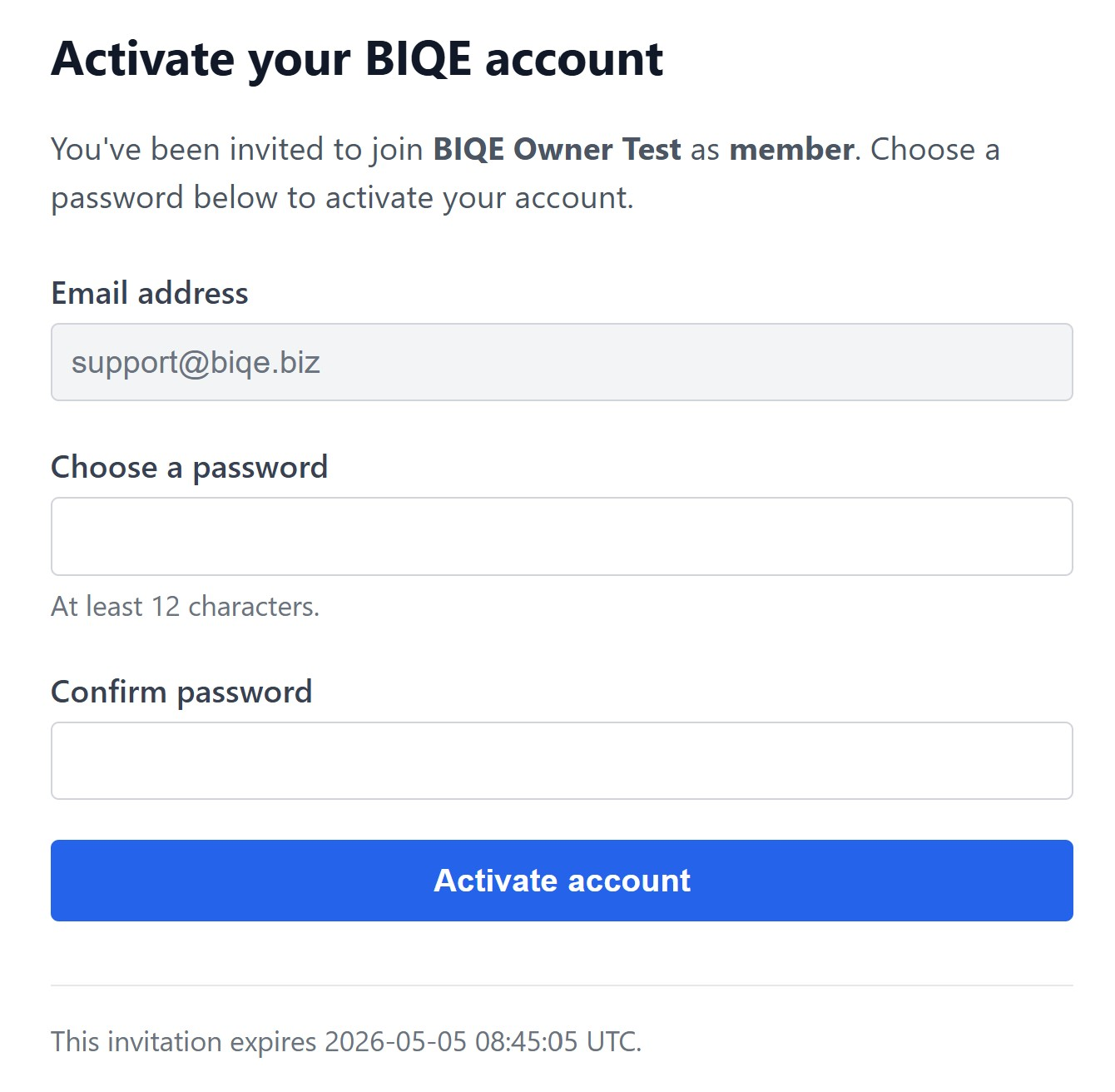
Cliquez sur le lien d'activation dans l'e-mail. Vous arrivez sur une page où vous définissez votre mot de passe.
Choisissez un mot de passe d'au moins 12 caractères. Nous recommandons une phrase de passe unique, stockée dans un gestionnaire de mots de passe. Votre adresse e-mail est pré-remplie et ne peut pas être modifiée à cette étape — pour utiliser une autre adresse e-mail, demandez à votre administrateur une nouvelle invitation.
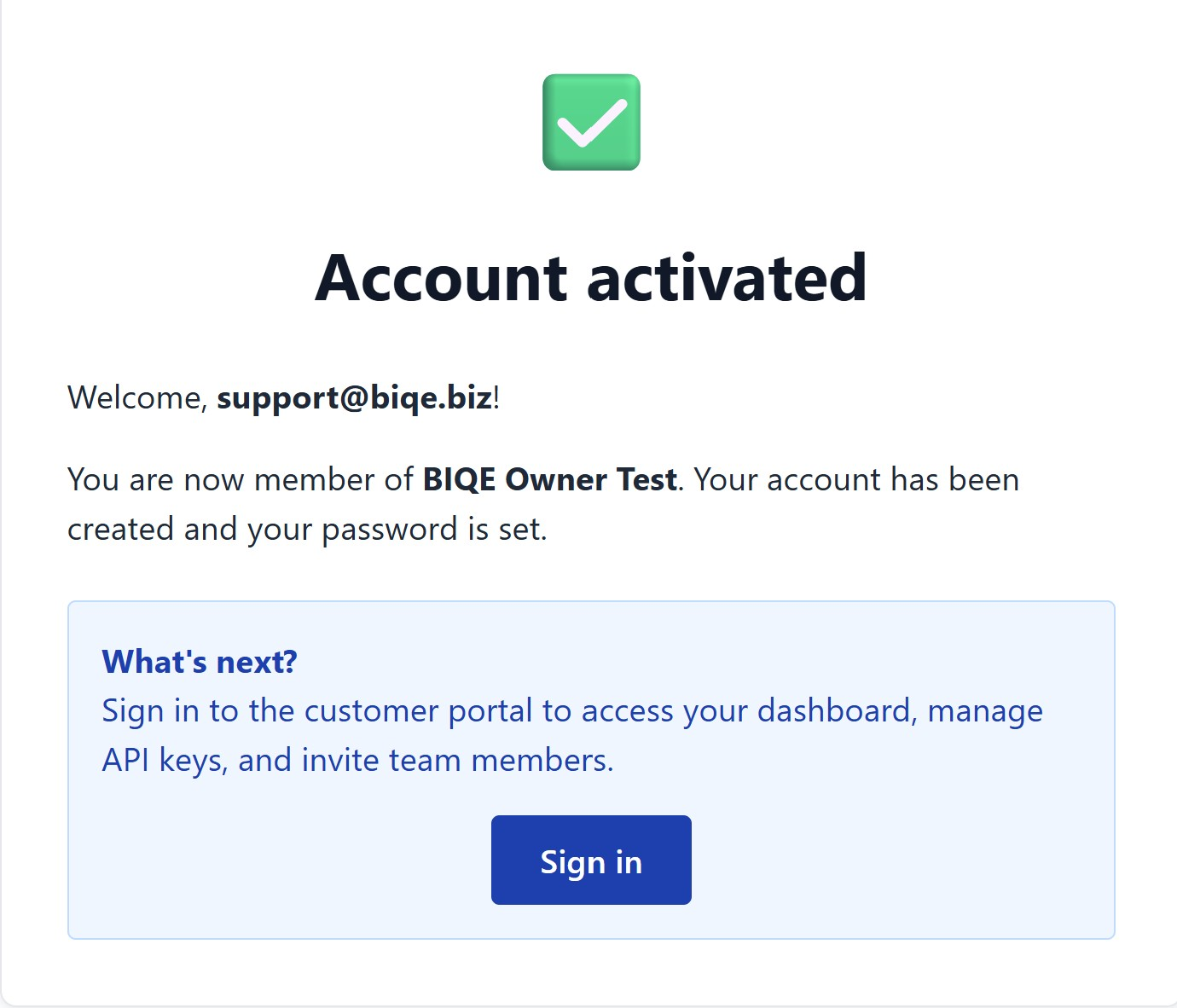
Cliquez sur Activer le compte. Vous voyez une confirmation :
Étape 4 : Configurer l'authentification à deux facteurs
Après l'activation, il vous sera demandé de configurer l'authentification à deux facteurs (2FA). C'est obligatoire et cela protège votre compte et les données de vos clients.
Ce dont vous avez besoin
- Un smartphone avec une application d'authentification telle que Google Authenticator, Microsoft Authenticator, Authy, 1Password ou Bitwarden
- Un endroit sûr pour conserver dix codes de récupération à usage unique (imprimés et conservés dans un coffre, ou enregistrés dans votre gestionnaire de mots de passe)
Comment la configurer
- Ouvrez votre application d'authentification
- Scannez le code QR à l'écran
- Saisissez le code à 6 chiffres affiché par votre application pour confirmer
- Sauvegardez les codes de récupération affichés sur la page suivante — ils sont votre seul moyen de revenir si vous perdez votre téléphone
Conseil : si vous gérez plusieurs comptes BIQE, donnez à chaque entrée dans votre authentificateur une étiquette claire telle que « BIQE — votrenom@votredomaine.fr ». La cause la plus fréquente d'échecs de connexion à deux facteurs est la sélection de la mauvaise entrée, pas un problème d'horloge.
4Se connecter
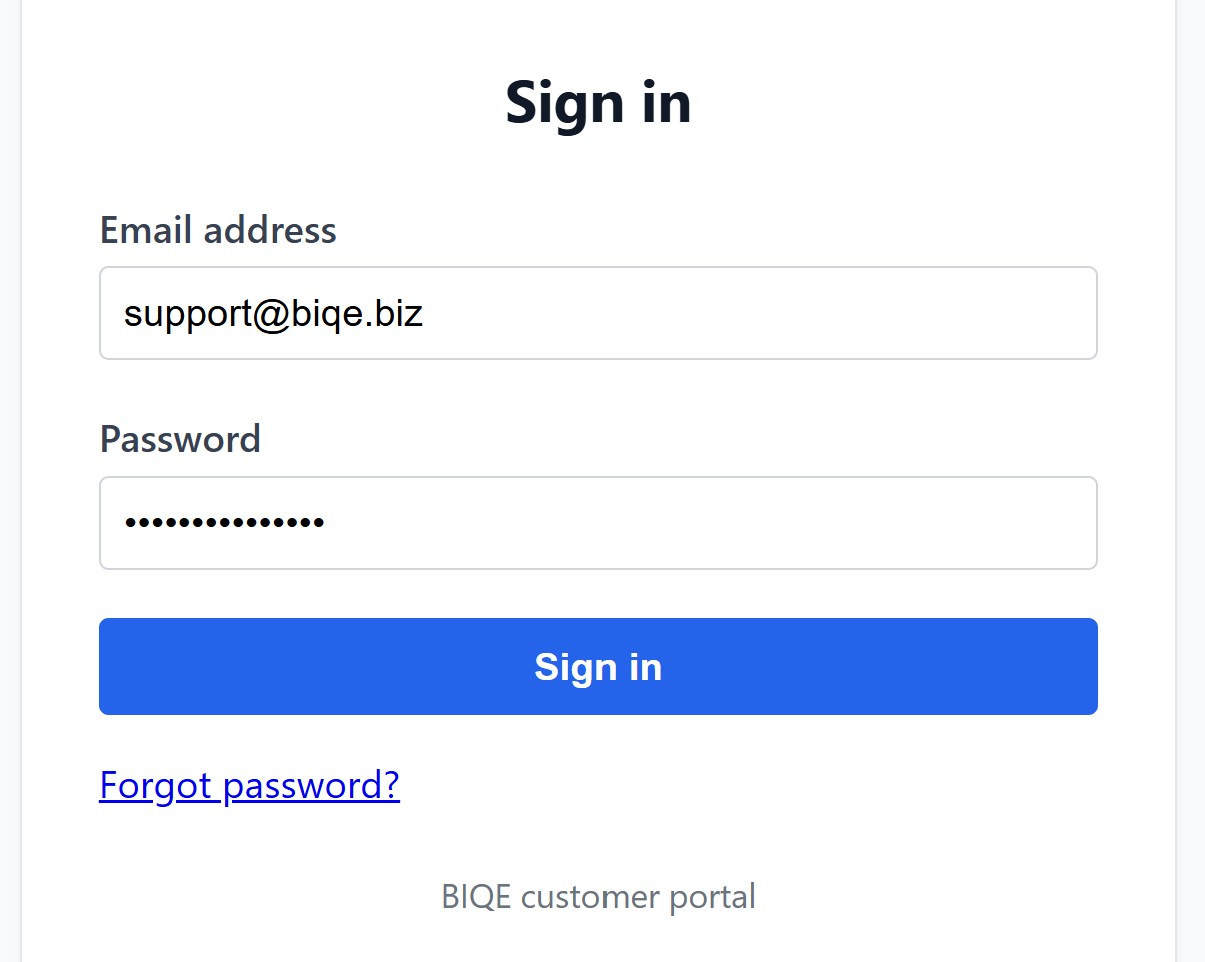
Après l'activation, connectez-vous sur ocr-handwriting.online/sign-in. Vous aurez besoin de votre adresse e-mail, de votre mot de passe et d'un nouveau code de votre application d'authentification.
Flux de connexion
- Saisissez votre adresse e-mail
- Saisissez votre mot de passe
- Cliquez sur Se connecter
- Saisissez le code à 6 chiffres de votre application d'authentification
- Vous arrivez sur le tableau de bord du portail client
Si l'authentification à deux facteurs échoue
- Vérifiez que vous utilisez la bonne entrée dans votre application d'authentification — la mauvaise entrée sélectionnée est la cause la plus fréquente
- Vérifiez que l'horloge de votre téléphone est réglée sur l'heure automatique (les codes d'authentification sont basés sur le temps)
- Si vous n'avez plus de codes, utilisez un code de récupération
- Si vous avez perdu à la fois votre téléphone et vos codes de récupération, contactez l'assistance pour une réinitialisation assistée par un administrateur
Mot de passe oublié ?
Cliquez sur Mot de passe oublié ? sur la page de connexion. Nous envoyons un lien de réinitialisation à votre adresse e-mail enregistrée. L'authentification à deux facteurs reste valable après une réinitialisation du mot de passe — votre application d'authentification reste active.
5Le portail client
Le portail client est votre base d'opérations. À partir d'ici, vous soumettez des scans, gérez des clés API, invitez des membres d'équipe, modifiez les paramètres de compte et consultez les factures.
Langues disponibles
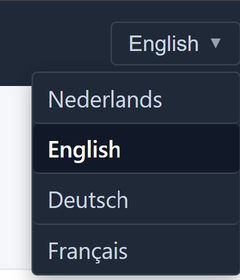
Le portail client et notre site marketing sont disponibles en quatre langues : English, Nederlands, Deutsch, Français.
Utilisez le menu de langue dans le coin supérieur droit de chaque page pour basculer entre elles. Votre choix est mémorisé pour la prochaine visite.
Remarque : ce guide est disponible en anglais, néerlandais, allemand et français. L'interface du portail elle-même est entièrement traduite, et notre équipe d'assistance répond en anglais et en néerlandais.
Sections principales
- Tableau de bord — aperçu de l'activité récente et de l'état du pilote
- Scans — soumettre de nouveaux scans et consulter les tâches précédentes
- Clés API — émettre et révoquer des clés pour l'accès programmatique
- Membres de l'équipe — inviter des collègues et attribuer des rôles
- Paramètres — organisation, compte et sécurité
- Facturation — crédits pilote, mode de paiement et factures
6Soumettre des scans
Il existe deux façons de soumettre du matériel à BIQE pour correction :
- Téléversement web — téléverser un ZIP d'images via le portail (adapté à un usage occasionnel, aux pilotes et aux tests)
- Intégration API — appeler notre API REST depuis votre propre pipeline (adaptée aux volumes de production ; voir le chapitre 7)
Téléversement web : démarrer un nouveau scan
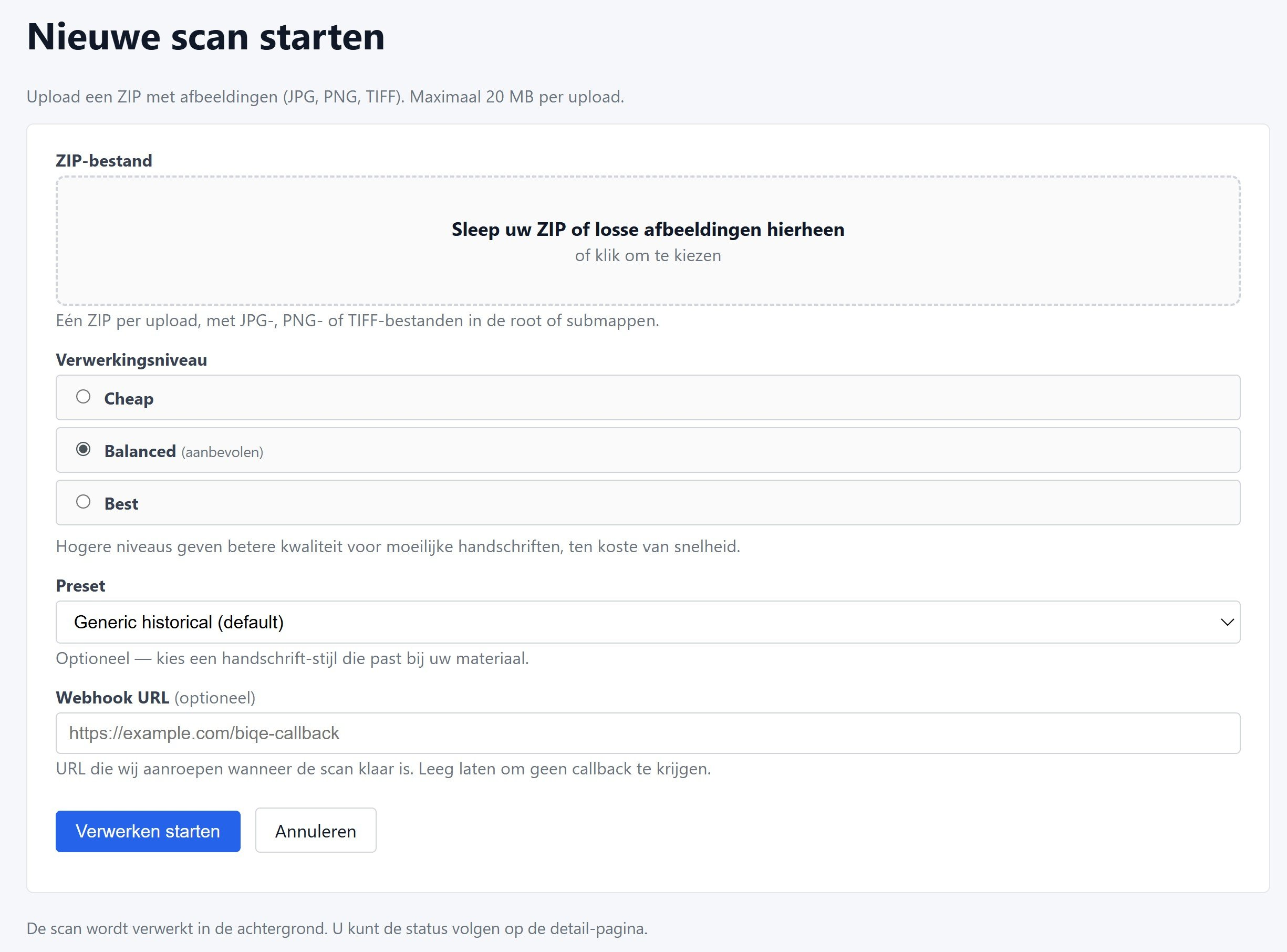
Dans le portail, allez à Scans et cliquez sur Nouveau scan. Vous voyez ce formulaire :
Exigences relatives au fichier
- Téléverser un seul fichier ZIP contenant des images JPG, PNG ou TIFF
- Taille maximale de téléversement : 20 Mo par envoi (environ 10–15 pages par ZIP, selon la résolution)
- Les images peuvent être à la racine du ZIP ou dans des sous-dossiers
- Une image par page ; les TIFF multipages sont acceptés
Si vous n'avez pas d'outil ZIP à disposition, la plupart des systèmes d'exploitation en proposent un intégré : faites un clic droit sur votre dossier d'images sous Windows et choisissez « Envoyer vers > Dossier compressé », ou sur macOS choisissez « Compresser ».
Choisir un niveau de traitement
Trois niveaux sont disponibles, équilibrant vitesse, précision et coût :
| Niveau | Adapté à | Par page |
|---|
| Cheap | Matériel hérité en masse, texte imprimé moderne, ou première passe de scan où des erreurs occasionnelles sont acceptables. | € 0,05 |
| Balanced (recommandé) | La plupart du matériel d'archives — écriture manuscrite des 18e au 20e siècles en bon état. Le choix par défaut. | € 0,08 |
| Best | Écriture manuscrite difficile : encre estompée, mises en page complexes, périodes plus anciennes ou écritures non latines. | € 0,15 |
Les niveaux supérieurs améliorent la précision sur les écritures manuscrites difficiles, au prix du temps de traitement. Vous pouvez mélanger les niveaux entre les soumissions — par exemple, exécuter une passe d'inventaire en cheap et retraiter les documents intéressants en best.
Choisir un préréglage
Les préréglages orientent l'IA vers le type de matériel que vous traitez. Le préréglage par défaut, Generic historical, fonctionne bien pour la plupart des documents historiques européens. Les autres préréglages sont :
- 19th-century Dutch admin — documents administratifs néerlandais (registres, procès-verbaux, lettres officielles) d'environ 1800 à 1900
- Generic historical — option de repli large pour le matériel historique européen en écriture latine
- Historical diary (English) — écrits personnels, journaux et carnets en anglais
- Modern printed — texte imprimé à partir du 20e siècle
Si vous hésitez, laissez le préréglage sur sa valeur par défaut. Vous pouvez toujours soumettre quelques pages d'exemple avec différents préréglages pour comparer.
Webhook de rappel (facultatif)
Si vous avez un système qui doit être informé lorsque le scan est terminé, renseignez une URL de webhook. Nous enverrons une charge utile JSON via POST à cette URL lorsque le traitement est terminé. Laissez le champ vide si vous n'avez pas besoin de rappel — vous pouvez toujours vérifier l'état dans le portail.
Après la soumission
Cliquez sur Démarrer le traitement. Vous arrivez sur une page de détails affichant l'état en direct de votre tâche : queued, processing, puis complete. Une fois terminée, vous pouvez télécharger le PageXML corrigé.
La plupart des tâches d'une seule page sont terminées en moins d'une minute. Les lots plus importants sont traités en parallèle et se terminent généralement à raison de plusieurs pages par minute, selon le niveau choisi.
Ajouter des lignes en lot à un profil d'écriture
Dans la visionneuse, une case à cocher apparaît également à côté de chaque ligne. Cochez les lignes dont vous êtes sûr que la transcription est correcte ; dès qu'au moins une ligne est cochée, une barre fixe apparaît au bas de l'écran. Choisissez-y le profil de destination et cliquez sur Ajouter — toutes les lignes cochées vont au profil en une seule action. Parcourez d'abord toute la page pour corriger les transcriptions, puis effectuez l'ajout en lot. Voir le chapitre 7 pour l'explication complète sur les profils d'écriture.
7Profils d'écriture
Un profil d'écriture est une collection d'exemples qui représentent un style d'écriture spécifique — par exemple la main d'une personne, ou le style d'un clerc particulier dans un fonds d'archives. BIQE peut transmettre ces exemples au modèle d'IA lors de la transcription de vos scans, afin que le résultat soit mieux adapté à cette écriture.
Quand un profil est utile
Surtout pour des volumes importants de matériel issus d'une seule et même main : un fonds familial de lettres, un journal intime, des actes notariés ou registres de population d'un même clerc, de la correspondance commerciale. Pour des documents isolés écrits par différentes mains, un profil apporte peu.
Créer un profil
Allez dans le menu sur Profils et cliquez sur Nouveau profil. Donnez au profil un nom reconnaissable (par exemple Lettres Jan de Vries 1880-1910) et enregistrez. Le profil est désormais vide et prêt à recevoir des exemples.
Ajouter des exemples
Dans la visionneuse, un bouton + Exemple apparaît à côté de chaque ligne transcrite. Si la transcription de la ligne est correcte, cliquez sur ce bouton et choisissez le profil de destination. Le fragment de ligne et la transcription correcte sont enregistrés ensemble comme un seul exemple. Une transcription erronée entraîne mal le modèle — vérifiez donc d'abord.
Pour les pages comportant beaucoup de lignes correctes, il existe aussi un ajout en lot (voir la fin du chapitre 6).
Modèles d'écriture partagés
Sur la page de détail de chaque profil, un interrupteur « Contribuer mes exemples aux modèles d'écriture partagés » est présent. Il est désactivé par défaut. Lorsque vous l'activez :
- Vos exemples sont ajoutés de manière anonymisée à une collection partagée (« pool »), regroupés par langue × siècle × type d'écriture × domaine.
- En contrepartie, vous recevez des exemples issus de ce même pool, provenant d'autres clients avec une écriture comparable. Pour chaque transcription, le système sélectionne au maximum dix exemples qui ressemblent le plus à la ligne en cours.
- Ne sont pas partagés : le nom de votre profil, votre organisation, ni la page ou le document spécifique d'où vient l'exemple.
L'échange est réciproque : seuls ceux qui partagent reçoivent. L'interrupteur peut être remis sur désactivé à tout moment ; les exemples déjà partagés restent alors dans le pool — si vous souhaitez également les faire supprimer, contactez votre gestionnaire de compte.
Aperçu des buckets
Via Modèles d'écriture partagés dans le menu (ou directement /app/handwriting-pool), vous voyez à quel point le pool est riche pour votre type d'écriture : par bucket, le nombre de profils et d'exemples, entièrement anonymisé. Les buckets bien remplis vous aident rapidement ; dans les buckets vides, vous êtes parmi les premiers contributeurs.
8Intégration API
Pour un usage de production, intégrez BIQE directement dans votre pipeline HTR existant. L'API est basée sur REST, retourne du JSON et utilise une clé API pour l'authentification.
Étape 1 : Obtenir une clé API
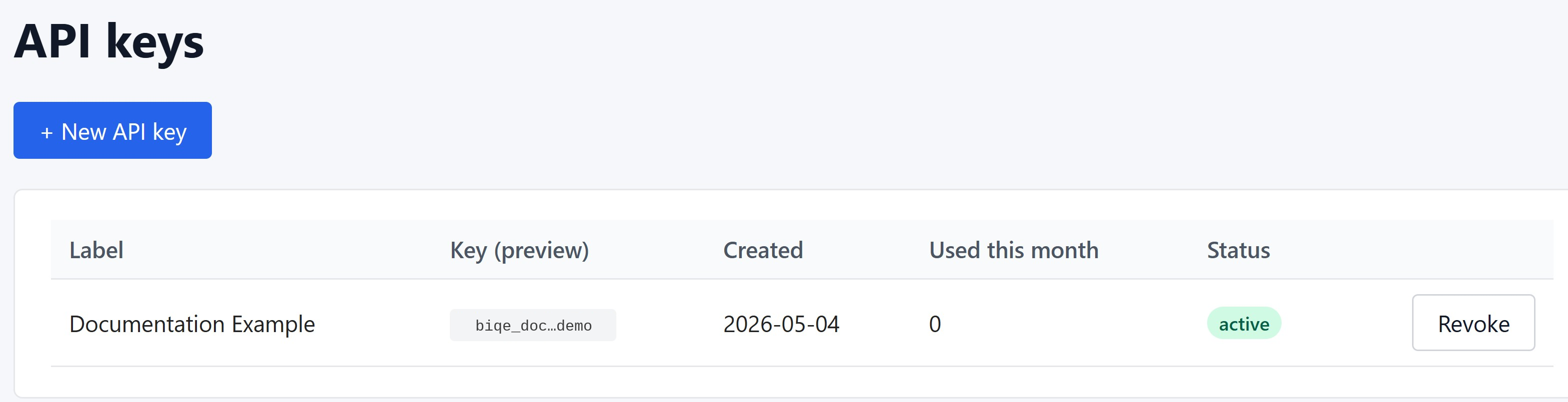
Dans le portail, allez à Clés API et cliquez sur + Nouvelle clé API :
Il vous sera demandé de donner une étiquette à la clé (par exemple « Serveur de production » ou « Staging »). La valeur de la clé est affichée une fois lorsque vous la créez. Conservez-la dans un gestionnaire de secrets tel qu'AWS Secrets Manager, HashiCorp Vault ou les variables CI GitLab — nous ne pouvons pas vous la montrer à nouveau.
Traitez les clés API comme des mots de passe. Ne les placez jamais dans le contrôle de version. Ne les partagez jamais par e-mail ou chat. Faites-les tourner tous les 90 jours par routine, et immédiatement si vous suspectez une exposition.
Étape 2 : Soumettre un scan
Authentifiez-vous en envoyant la clé dans l'en-tête X-API-Key à chaque requête. Soumettez les pages comme une archive ZIP.
curl -X POST https://ocr-handwriting.online/v1/process-scan \
 -H "X-API-Key: $BIQE_API_KEY" \
 -F "zip=@my-pages.zip" \
 -F "tier=balanced" \
 -F "preset=generic_historical" \
 -F "webhook_url=https://your-system.example/biqe-callback"
La réponse est 200 OK avec un corps JSON :
{
 "job_id": "ff6f3db8-ab61-47d0-9f69-1987b5b0f2f0",
 "state": "queued",
 "page_count": 14,
 "tier": "balanced",
 "preset": "generic_historical",
 "submitted_at": "2026-05-02T11:56:05Z"
}
Étape 3 : Suivre l'état de la tâche
Interrogez l'état, ou attendez le rappel webhook.
curl https://ocr-handwriting.online/v1/jobs/<job_id> \
 -H "X-API-Key: $BIQE_API_KEY"
Une fois terminé :
{
 "job_id": "ff6f3db8-...",
 "state": "complete",
 "page_count": 14,
 "pages_completed": 14,
 "completed_at": "2026-05-02T11:57:43Z",
 "result_url": ".../result"
}
États de tâche
| État | Signification |
|---|
queued | Accepté ; en attente d'un worker. |
processing | Pages en cours de traitement. |
complete | Toutes les pages réussies ; result_url disponible pendant ~7 jours. |
failed | Erreurs critiques. Non facturé. |
Charge utile webhook
Si vous avez fourni une webhook_url, nous envoyons ce JSON via POST lorsque la tâche est terminée :
{
 "job_id": "ff6f3db8-...",
 "state": "complete",
 "page_count": 14,
 "completed_at": "2026-05-02T11:57:43Z",
 "result_url": ".../result"
}
Nous réessayons les livraisons échouées jusqu'à cinq fois avec un back-off exponentiel (~1, 5, 25, 125, 625 s). Votre point de terminaison doit répondre avec un code de statut 2xx aussi rapidement que possible.
Étape 4 : Télécharger le résultat
curl -O -J -H "X-API-Key: $BIQE_API_KEY" \
 https://ocr-handwriting.online/v1/jobs/<job_id>/result
Renvoie une archive ZIP avec un fichier PageXML corrigé par image d'entrée, en conservant les noms de fichiers d'origine.
Réponses d'erreur courantes
| HTTP | Signification | Que faire |
|---|
400 | Requête malformée — champ manquant, niveau invalide, etc. | Vérifiez le corps de la réponse pour la raison spécifique. |
401 | X-API-Key manquante ou invalide. | Vérifiez la valeur de la clé et l'environnement. |
402 | Plafond de dépenses mensuel atteint. | Attendez le cycle suivant, ou contactez l'assistance pour relever le plafond. |
413 | ZIP supérieur à 20 Mo. | Divisez en plusieurs soumissions. |
415 | Le ZIP ne contenait pas de JPG/PNG/TIFF, ou aucune archive n'a été téléversée. | Recréez avec des fichiers image valides. |
429 | Limite de débit dépassée. | Reculez et réessayez ; vérifiez l'en-tête Retry-After. |
5xx | Problème côté serveur. | Réessayez avec un back-off exponentiel ; contactez l'assistance si cela persiste. |
Une référence détaillée, incluant tous les points de terminaison, paramètres, schémas de réponse et exemples de code par langue (Python, Node.js, PHP), est disponible sur biqe.biz/api-docs.
9Gérer votre équipe
BIQE prend en charge plusieurs membres d'équipe par organisation. Chaque membre dispose de sa propre connexion, mot de passe et authentification à deux facteurs.
Inviter un membre d'équipe
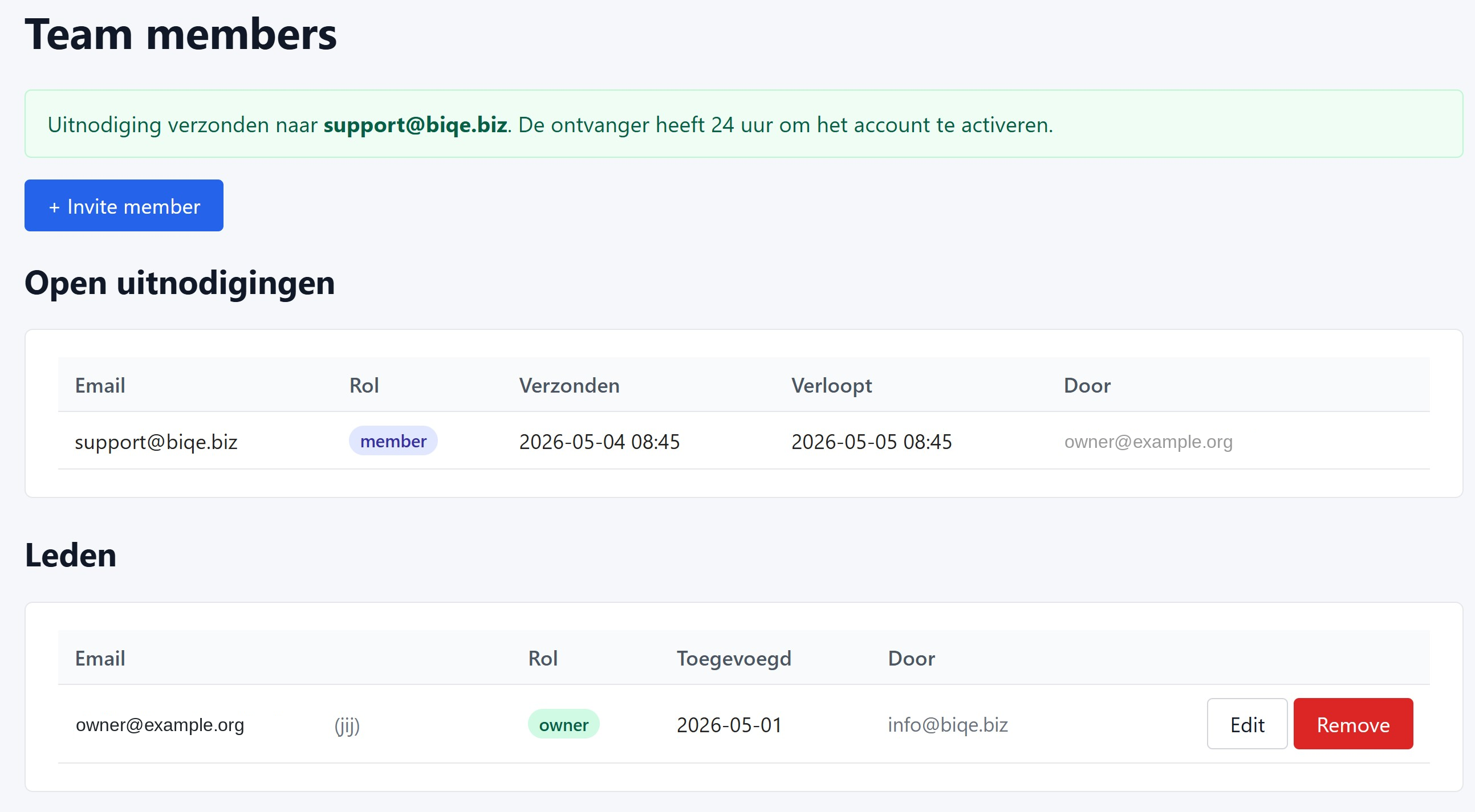
- Allez à Membres de l'équipe dans le portail
- Cliquez sur + Inviter un membre
- Saisissez l'adresse e-mail de votre collègue
- Choisissez un rôle (voir ci-dessous)
- Cliquez sur Envoyer l'invitation
Votre collègue recevra un e-mail d'invitation avec le même flux d'activation que vous avez vous-même suivi. L'invitation est valable 24 heures. Si elle expire, envoyez-en simplement une nouvelle.
Supprimer un membre
Sur la page Membres de l'équipe, cliquez sur Supprimer à côté du membre que vous souhaitez supprimer. Son compte est désactivé immédiatement. Le contenu qu'il a créé (scans soumis, clés API qu'il a créées) reste dans votre organisation.
Rôles
| Rôle | Autorisations |
|---|
| Propriétaire | Accès complet. Peut soumettre des scans, gérer des clés API, inviter ou supprimer des membres, modifier la facturation et gérer les paramètres de l'organisation. Il doit toujours y avoir au moins un propriétaire. |
| Membre | Peut soumettre des scans, consulter les tâches précédentes et utiliser les clés API. Ne peut pas modifier la facturation ni inviter d'autres personnes. |
10Compte et sécurité
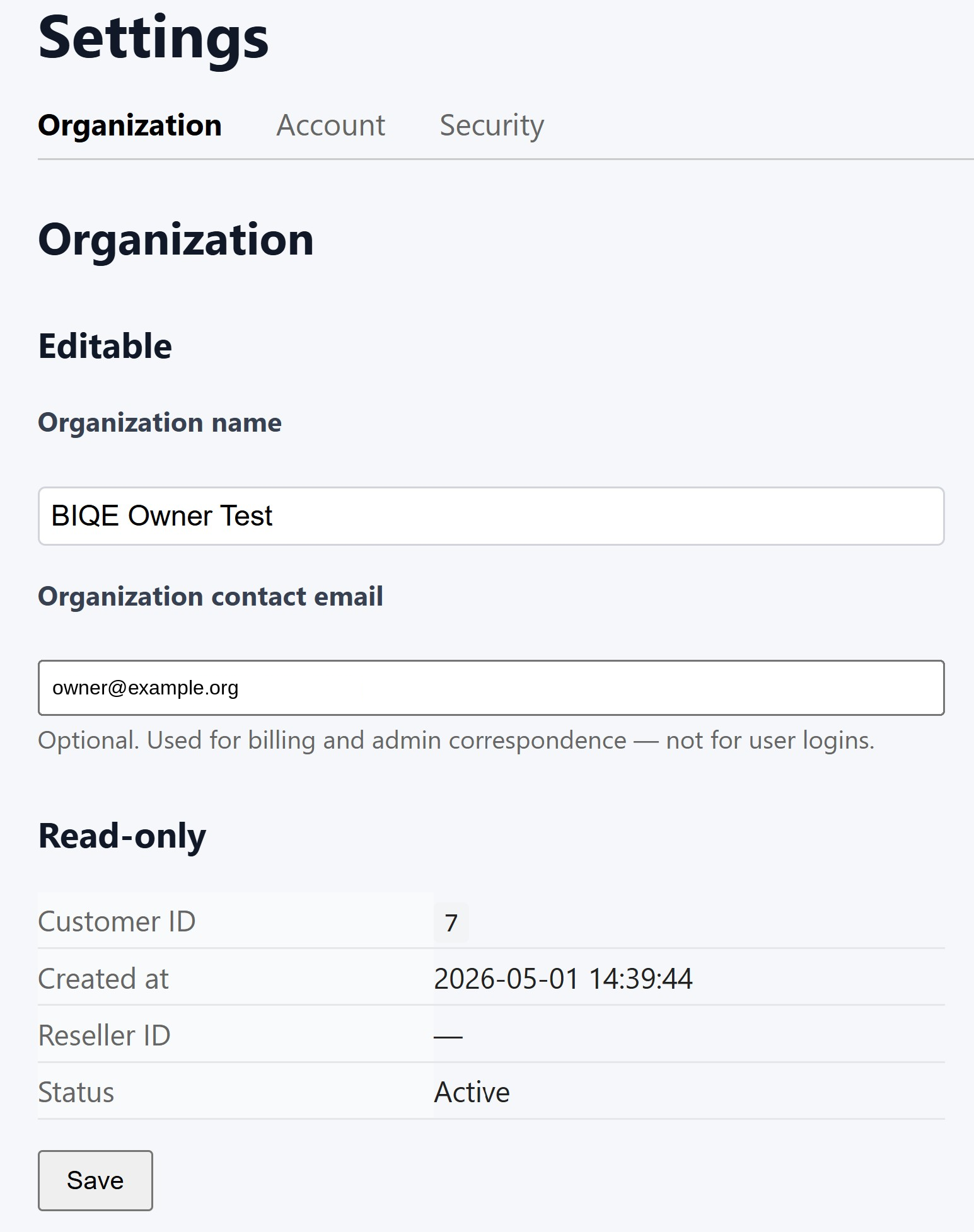
Les paramètres sont organisés en trois onglets : Organisation, Compte et Sécurité.
Paramètres d'organisation
- Nom de l'organisation — le nom affiché sur vos factures
- E-mail de contact de l'organisation — utilisé pour la correspondance de facturation et d'administration ; pas une adresse de connexion
- ID client, Date de création, Statut — champs de référence en lecture seule
Paramètres du compte
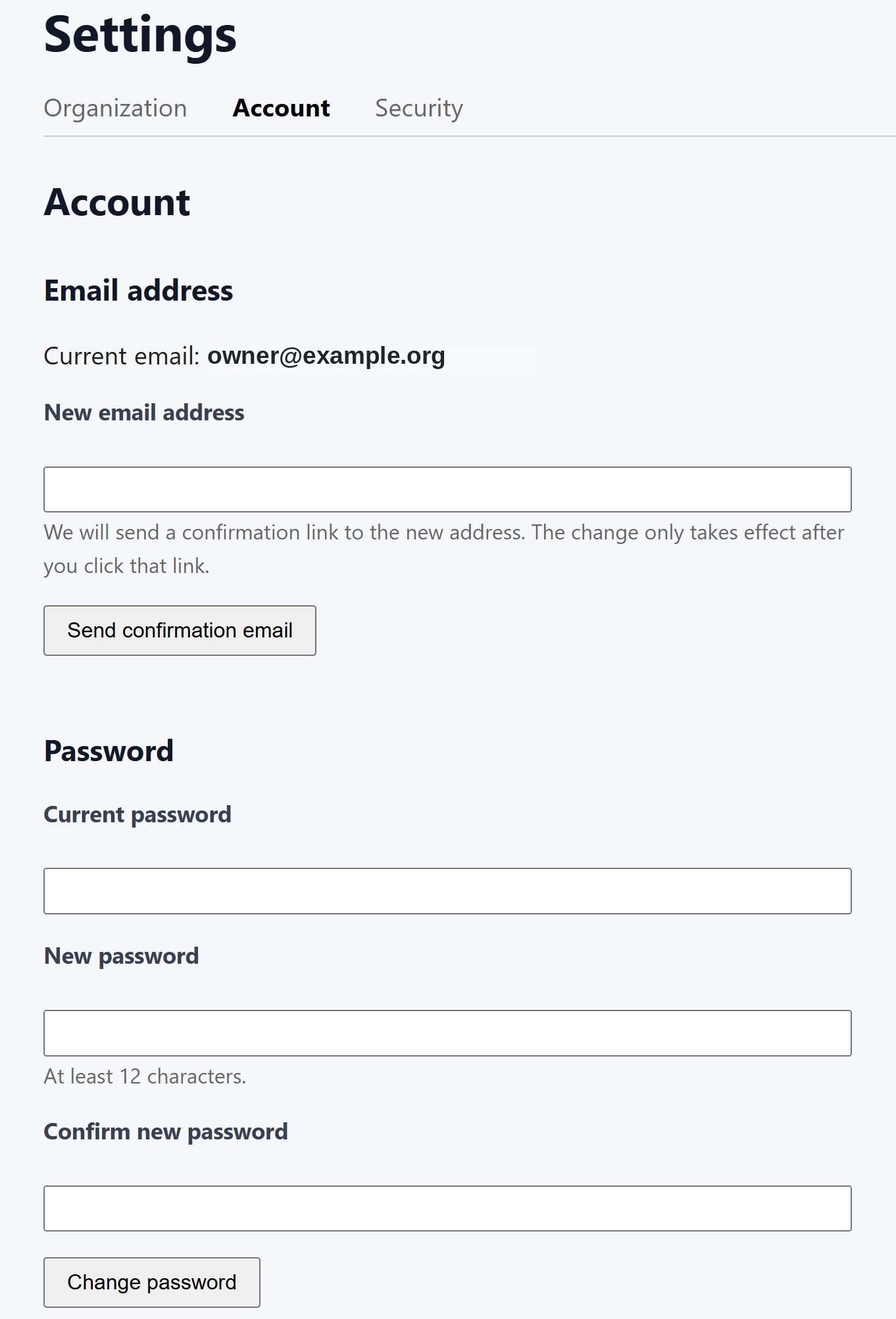
Modifier votre adresse e-mail
Saisissez la nouvelle adresse et cliquez sur Envoyer l'e-mail de confirmation. Cliquez sur le lien dans cet e-mail de confirmation pour rendre la modification effective. Jusque-là, vous continuez à vous connecter avec votre ancienne adresse. Ce flux en deux étapes empêche les fautes de frappe et les modifications non autorisées.
Modifier votre mot de passe
Saisissez votre mot de passe actuel, puis votre nouveau mot de passe (deux fois). Les nouveaux mots de passe doivent comporter au moins 12 caractères.
Sécurité : authentification à deux facteurs
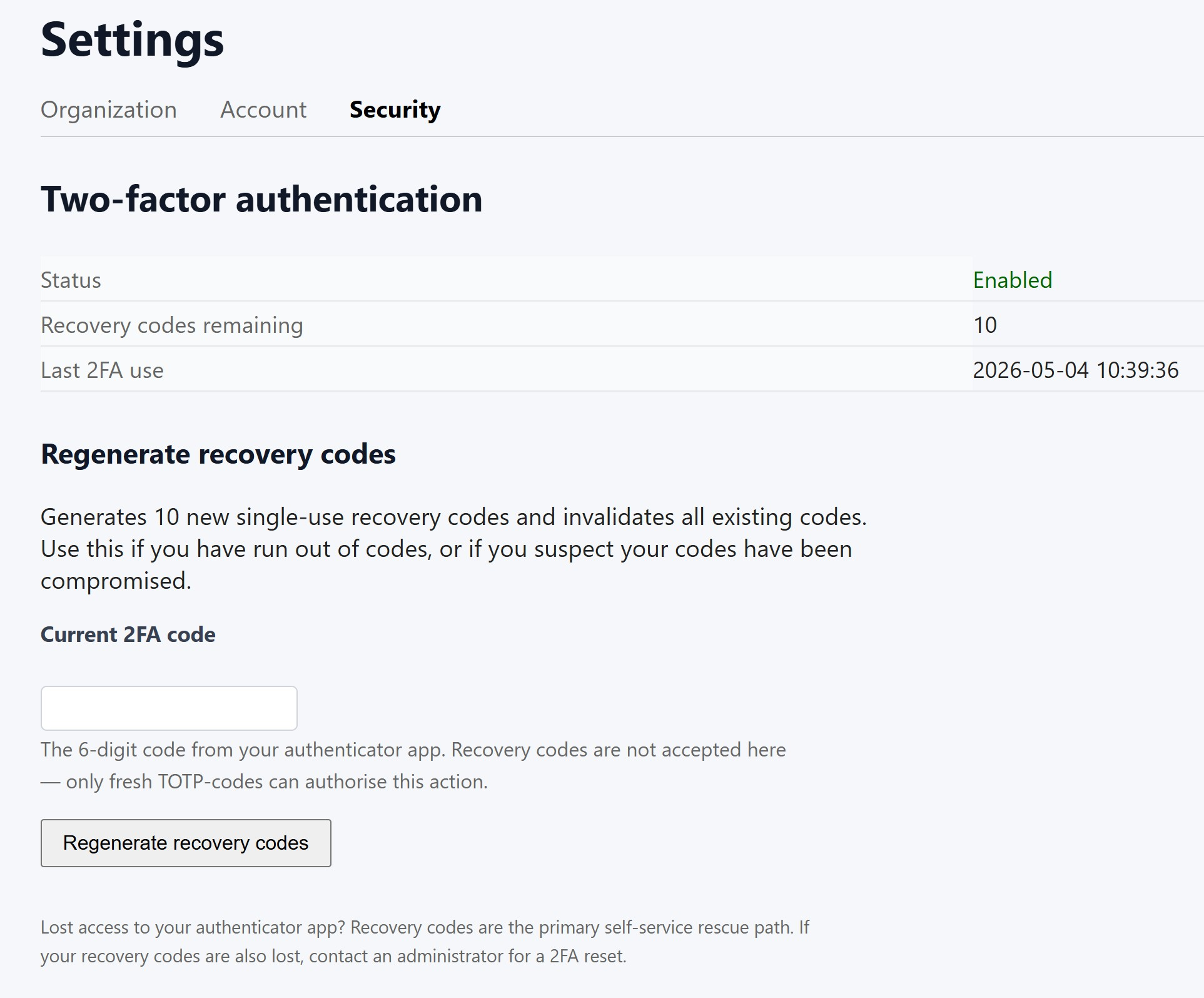
Sur l'onglet Sécurité, vous voyez l'état de votre authentification à deux facteurs, combien de codes de récupération il vous reste, et quand vous avez utilisé la 2FA pour la dernière fois pour vous connecter.
Régénérer les codes de récupération
Si vous avez utilisé la plupart de vos codes de récupération, ou si vous suspectez qu'ils ont été compromis, cliquez sur Régénérer les codes de récupération. Vous obtiendrez dix nouveaux codes à usage unique ; tous les codes précédents deviennent immédiatement invalides. Vous devez saisir un code récent de votre application d'authentification pour confirmer — les codes de récupération ne sont pas acceptés pour cette action.
Conservez les nouveaux codes en lieu sûr (imprimés et enfermés dans un tiroir, dans votre gestionnaire de mots de passe, ou les deux).
Application d'authentification perdue
Si vous ne pouvez plus utiliser votre application d'authentification, les codes de récupération sont votre principale voie de secours en libre-service. Si vous avez perdu à la fois votre téléphone et vos codes de récupération, contactez l'assistance — un administrateur peut réinitialiser votre 2FA après vérification de l'identité.
11Facturation et tarifs
BIQE est en paiement à l'usage : pas d'abonnement mensuel, pas de minimum, pas d'engagement préalable. Vous payez par page traitée, facturé mensuellement.
Crédits pilote
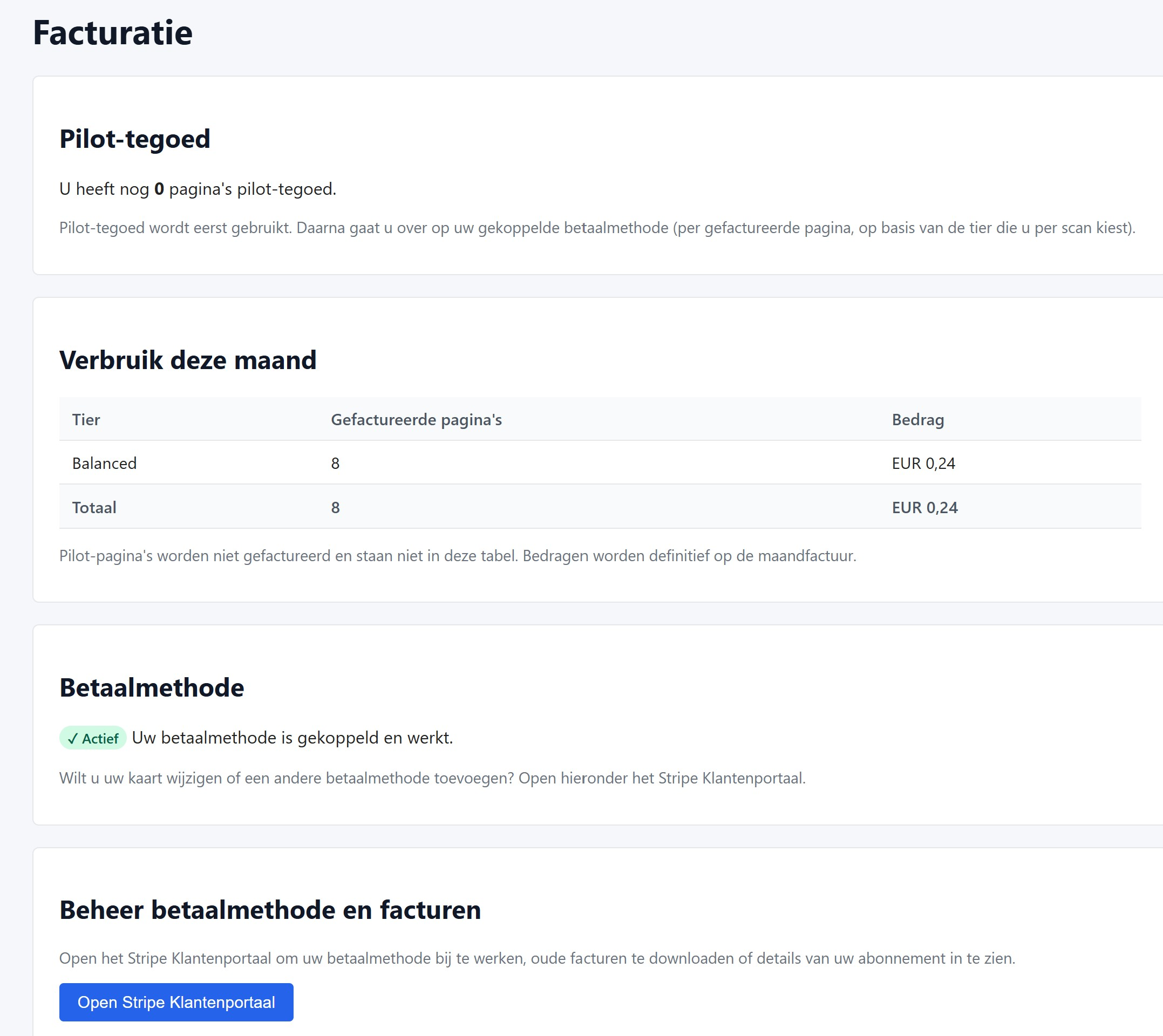
Chaque nouvelle organisation reçoit 100 crédits pilote gratuits. Ces crédits sont consommés en premier ; ce n'est qu'une fois épuisés qu'un débit est effectué sur votre mode de paiement lié.
Les crédits pilote n'expirent pas et sont attribués par organisation (pas par utilisateur). Ils sont destinés à l'évaluation : essayez un échantillon de votre collection, jugez la qualité et décidez si vous souhaitez continuer.
Ajouter un mode de paiement
Sur la page Facturation, cliquez sur Ajouter un mode de paiement. Vous serez redirigé vers le paiement sécurisé Stripe pour saisir vos informations de paiement :
- Nous acceptons Visa, Mastercard, American Express, Discover, iDEAL, prélèvement SEPA et Link
- Les détails de carte sont traités directement par Stripe et ne touchent jamais nos serveurs
- L'ajout d'un mode de paiement n'entraîne aucun frais immédiat — la facturation a lieu mensuellement en fonction de l'usage
- Nous pouvons brièvement autoriser un petit montant de validation, qui est libéré automatiquement
Une fois votre mode de paiement lié, vous recevez une confirmation par e-mail :
Tarifs par niveau
| Niveau | Par page | Pour 1.000 pages |
|---|
| Cheap | € 0,05 | € 50 |
| Balanced | € 0,08 | € 80 |
| Best | € 0,15 | € 150 |
Prix TTC (toutes taxes comprises).
Plafond mensuel
Par défaut, chaque organisation a un plafond de dépenses mensuel de € 1.000. Une fois le plafond atteint, les scans suivants sont mis en pause jusqu'à la prochaine période de facturation, ou jusqu'à ce que vous releviez le plafond. Cela évite les coûts incontrôlables dus à des pipelines mal configurés. Pour ajuster votre plafond, contactez l'assistance.
Factures
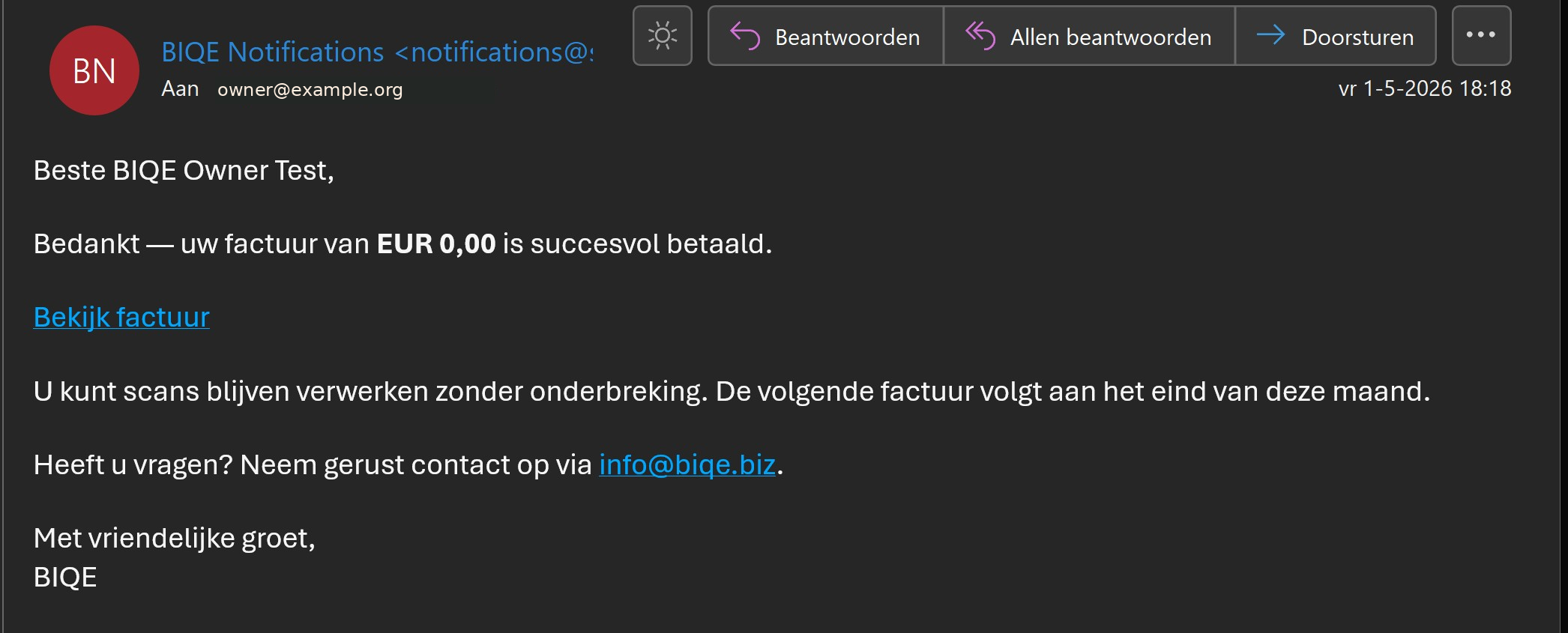
Stripe émet une facture à la fin de chaque mois calendaire, résumant les pages que vous avez traitées à chaque niveau. Vous recevez la facture par e-mail et le débit apparaît sur votre mode de paiement. Un e-mail de confirmation suit une fois le paiement réussi :
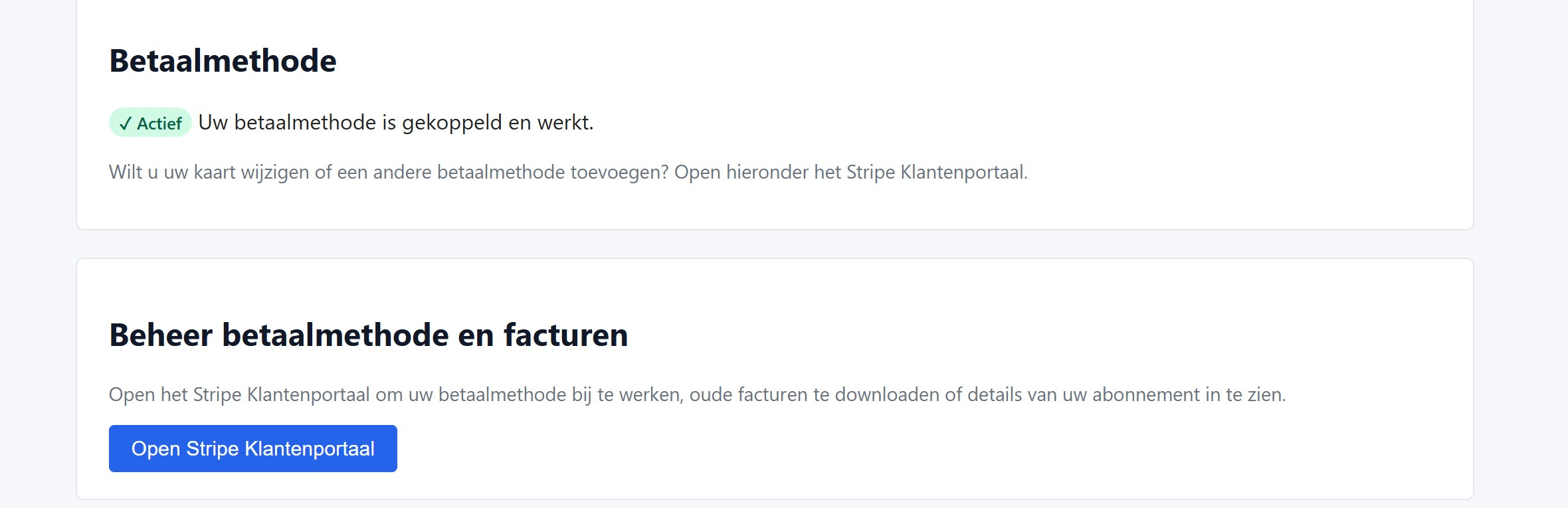
Toutes les factures précédentes sont disponibles dans le portail client Stripe, accessible via un lien dans l'une des notifications par e-mail. De là, vous pouvez télécharger des copies PDF pour votre comptabilité.
14Assistance et contact
Assistance directe
Notre équipe est petite et nous lisons tout. Vous pouvez nous joindre par :
- E-mail : info@biqe.biz
- Formulaire de contact : biqe.biz/contact
- Courrier postal : BIQE, Nijstad 14, 8281 BB Genemuiden, Pays-Bas
L'assistance directe est fournie en anglais et en néerlandais pendant les heures ouvrables européennes (lundi–vendredi, 09h00–17h00 heure d'Europe centrale — CET en hiver, CEST en été). Pour les problèmes urgents, nous répondons généralement en quelques heures ; pour les questions de routine, dans la journée ouvrable.
Documentation
- biqe.biz/about — comment fonctionne la technologie sous le capot
- biqe.biz/pricing — tarifs actuels par page et détails par niveau
- biqe.biz/api-docs — référence API complète avec exemples de code
Commentaires et demandes de fonctionnalités
Nous sommes encore activement en train de façonner le produit, et nous apprécions sincèrement les retours d'utilisateurs réels. Si quelque chose est maladroit, lent, manquant ou pourrait être amélioré, écrivez-nous à info@biqe.biz avec la ligne d'objet « Feature request » ou « Feedback ». Nous lisons chaque message et nous répondrons.
— Fin du guide utilisateur —
Merci d'avoir choisi BIQE. Nous nous réjouissons de travailler avec vous.