1Willkommen bei BIQE
BIQE AI HTR SaaS ist ein cloudbasierter Korrekturdienst für die Handschrifterkennung (HTR). Der Dienst verwandelt Roh-Transkriptionen historischer Manuskripte in flüssigen, kontextuell akkuraten Text — bereit für Katalogisierung, Indexierung oder Veröffentlichung.
BIQE wird als Pay-as-you-go-Dienst geliefert, ohne Vorabinvestition. Sie beginnen mit einem kostenlosen Piloten von 100 Seiten Ihres eigenen Materials. Danach zahlen Sie pro verarbeiteter Seite.
Für wen ist BIQE gedacht
BIQE wurde speziell für Organisationen mit handgeschriebenen Archiven entwickelt, die digitalisiert werden müssen. Unsere typischen Kunden sind:
Archive
Kommunale, regionale und Landesarchive mit Registern, Protokollen und Verwaltungsdokumenten ab dem 17. Jahrhundert.
Museen und Kulturerbeeinrichtungen
Sammlungen mit persönlicher Korrespondenz, Tagebüchern und historischen Dokumenten, die durchsuchbar gemacht werden müssen.
Universitäten
Forschungsprojekte, die große Mengen an Manuskripten systematisch transkribieren müssen, ohne in eigene Infrastruktur zu investieren.
Scan- und Servicebüros
Digitalisierungsfirmen, die ihren Kunden einen kompletten Workflow anbieten möchten — vom Scan zum durchsuchbaren Text — ohne eigene LLM-Expertise aufzubauen.
Krankenhäuser und Gesundheitseinrichtungen
Digitalisierung historischer medizinischer Akten und Patientenarchive, mit strengen Anforderungen an Lieferung und Datenverarbeitung.
Anwaltskanzleien
Anwaltskanzleien und Notariate mit Akten aus der Zeit vor dem digitalen Zeitalter, die nun für Fallrecherche und Kulturerbedokumentation besser zugänglich gemacht werden müssen.
Wie BIQE funktioniert
BIQE ist eine Korrekturschicht, keine komplett neue Pipeline. Sie führen Layoutanalyse und Handschrifterkennung auf Ihrer eigenen Hardware aus — Software, die Sie wahrscheinlich bereits kennen. Unser Dienst übernimmt an dem Punkt, an dem die meisten Modelle scheitern: semantische Korrektur basierend auf kontextuellem Verständnis.
Schritt 1 — Lokal
Sie führen Layoutanalyse und HTR auf Ihrer eigenen GPU aus. Ihre Scans verlassen niemals Ihren Standort.
Schritt 2 — Korrektur
Für jede Seite senden Sie ein Bild zusammen mit der Roh-Transkription per verschlüsseltem HTTPS an unsere API. Wir verarbeiten dies mit erstklassigen großen Sprachmodellen.
Schritt 3 — Ergebnis
Korrigierter Text kommt innerhalb von Sekunden zurück. Koordinaten bleiben unverändert, sodass das Ergebnis nahtlos in Ihre ALTO/PDF-Exportpipeline passt.
Was BIQE auszeichnet
Auf historisches Material abgestimmt
Unsere Prompts sind für OCR von Handschriften in mehr als 150 Sprachen entwickelt, vom 16. bis 21. Jahrhundert. Bei Verwaltungsdokumenten des 19. Jahrhunderts erreichen wir Fehlerraten von 2–3 % auf Zeilenebene.
Modell-unabhängig
Im Hintergrund wählen wir automatisch zwischen Gemini, Claude und anderen führenden LLMs, basierend auf der von Ihnen gewählten Qualitätsstufe. Sie müssen sich nicht um Modellversionen oder Anbieter kümmern.
Keine Datenspeicherung
Scans werden pro Seite verarbeitet und nicht gespeichert. Nur anonyme Statistiken (Seitenzahl, Rechenzeit) werden für Abrechnung und Qualitätsüberwachung aufbewahrt.
Vorhersehbare Kosten
Drei klare Stufen, transparente Preise pro Seite, keine Überraschungen. Monatliche Limits verhindern Budgetüberschreitungen.
Flexible Integration
Funktioniert als Plug-in mit jeder HTR-Pipeline, die PageXML produziert. Ihre bestehenden Prozesse und Ausgabeformate (PageXML, ALTO, durchsuchbare PDF) bleiben unverändert.
Mehrsprachiger Support
Entwickelt und geliefert aus den Niederlanden, mit direktem Support auf Niederländisch und Englisch. Verfügbar für Kunden in ganz Europa und den Vereinigten Staaten.
2Erste Schritte in 6 Schritten
Von Ihrem ersten Kontakt mit BIQE bis zu Produktionsscans in Ihrer eigenen Pipeline durchlaufen Sie drei kurze Phasen. Die meisten Kunden sind innerhalb einer Woche einsatzbereit, wobei die Pilotphase nur ein bis zwei Stunden praktischer Zeit erfordert.
Phase 1 · Pilot-Einrichtung
1
Pilot anfragen
Füllen Sie das Formular auf biqe.biz aus mit ein paar Angaben zu Ihrer Sammlung — Sprache, Jahrhundert, Dokumenttyp. ~2 Minuten.
2
Konto aktivieren
Klicken Sie auf den Aktivierungslink in der E-Mail, die wir Ihnen senden, und wählen Sie ein Passwort mit 12 Zeichen. ~1 Minute.
3
2FA einrichten
Scannen Sie den QR-Code mit einer Authenticator-App, speichern Sie die Wiederherstellungscodes. ~3 Minuten.
Phase 2 · Ausprobieren und Validieren
4
Pilotscans durchführen
Laden Sie ein ZIP mit Ihrem eigenen Material hoch. Mit unseren 100 kostenlosen Pilotseiten beurteilen Sie die Eignung vor jeder Verpflichtung. ~5–30 Minuten pro Charge.
5
Stufen vergleichen
Probieren Sie verschiedene Stufen (cheap, balanced, best) auf denselben Seiten aus. Entscheiden Sie, was zu Ihrer Sammlung passt.
Phase 3 · Produktion
6a
Zahlungsmethode hinzufügen
Karte, iDEAL, SEPA-Lastschrift oder Link über Stripe. Keine Kosten, bis die Pilotcredits aufgebraucht sind.
6b
Team einladen
Fügen Sie Kollegen als Eigentümer oder Mitglied hinzu. Jeder erhält eigene Anmeldedaten und 2FA.
6c
API-Schlüssel erzeugen
Für die Pipeline-Integration. Bewahren Sie den Schlüssel in einem Secret-Manager auf — wir zeigen ihn nur einmal an.
Live: Scans zum abgerechneten Tarif verarbeiten
Pilotcredits werden zuerst verbraucht; die Abrechnung beginnt erst, wenn diese aufgebraucht sind. Keine Verträge, keine Kündigungsfristen.
Keine Verpflichtung unterwegs
Sie können jederzeit aufhören. Bis zu Schritt 4 haben Sie keine Investition getätigt außer ein paar Minuten Registrierung. Nach Ihren Pilotläufen können Sie entscheiden, ob die Qualität zu Ihrer Sammlung passt — es gibt keinen Vertrag zu unterschreiben und keine Kündigungsfrist einzuhalten.
Auch wenn Sie live sind, bedeutet unser Pay-as-you-go-Modell, dass Sie nie gebunden sind. Hören Sie auf, Scans einzureichen, und die Abrechnung endet einfach am Ende des aktuellen Monats. Um Ihr Konto vollständig zu entfernen, kontaktieren Sie unser Support-Team.
Häufige Stolpersteine aus unserem Support-Posteingang: Die Aktivierungs-E-Mail landet im Spam (markieren Sie sie als „kein Junk"); Kunden, die mehrere BIQE-Konten verwalten, wählen den falschen Eintrag in ihrer Authenticator-App; passwortgeschützte ZIPs werden abgelehnt (ohne Passwort neu erstellen); Webhook-URLs, die nicht über HTTPS erreichbar sind.
3Ihr Konto aktivieren
Schritt 1: Pilot anfragen
Wir starten jede Beziehung gerne mit einem kostenlosen Piloten von 100 Seiten Ihres eigenen Materials. Dann können wir gemeinsam sehen, ob die Qualität zu Ihrer Sammlung passt.
Gehen Sie zu biqe.biz und klicken Sie auf Pilot anfragen auf der Startseite, oder verwenden Sie das Kontaktformular. Erzählen Sie uns etwas über Ihre Sammlung — Sprache, Jahrhundert, Dokumenttyp — und wir richten ein Kundenkonto für Ihre Organisation ein.
Schritt 2: Einladungs-E-Mail erhalten
Sobald Ihr Konto eingerichtet ist, erhalten Sie eine Einladungs-E-Mail von BIQE Notifications <notifications@send.biqe.biz> mit einem einmaligen Aktivierungslink. Der Link ist 24 Stunden gültig.
Wichtig: Wenn die E-Mail nicht innerhalb weniger Minuten ankommt, prüfen Sie Ihren Spam- oder Junk-Ordner. E-Mails von neuen Absenderdomänen werden anfangs manchmal gefiltert. Markieren Sie unsere Nachricht als „kein Junk", damit zukünftige E-Mails (Rechnungen, Zahlungsbestätigungen) Ihren Posteingang erreichen.
Schritt 3: Konto aktivieren
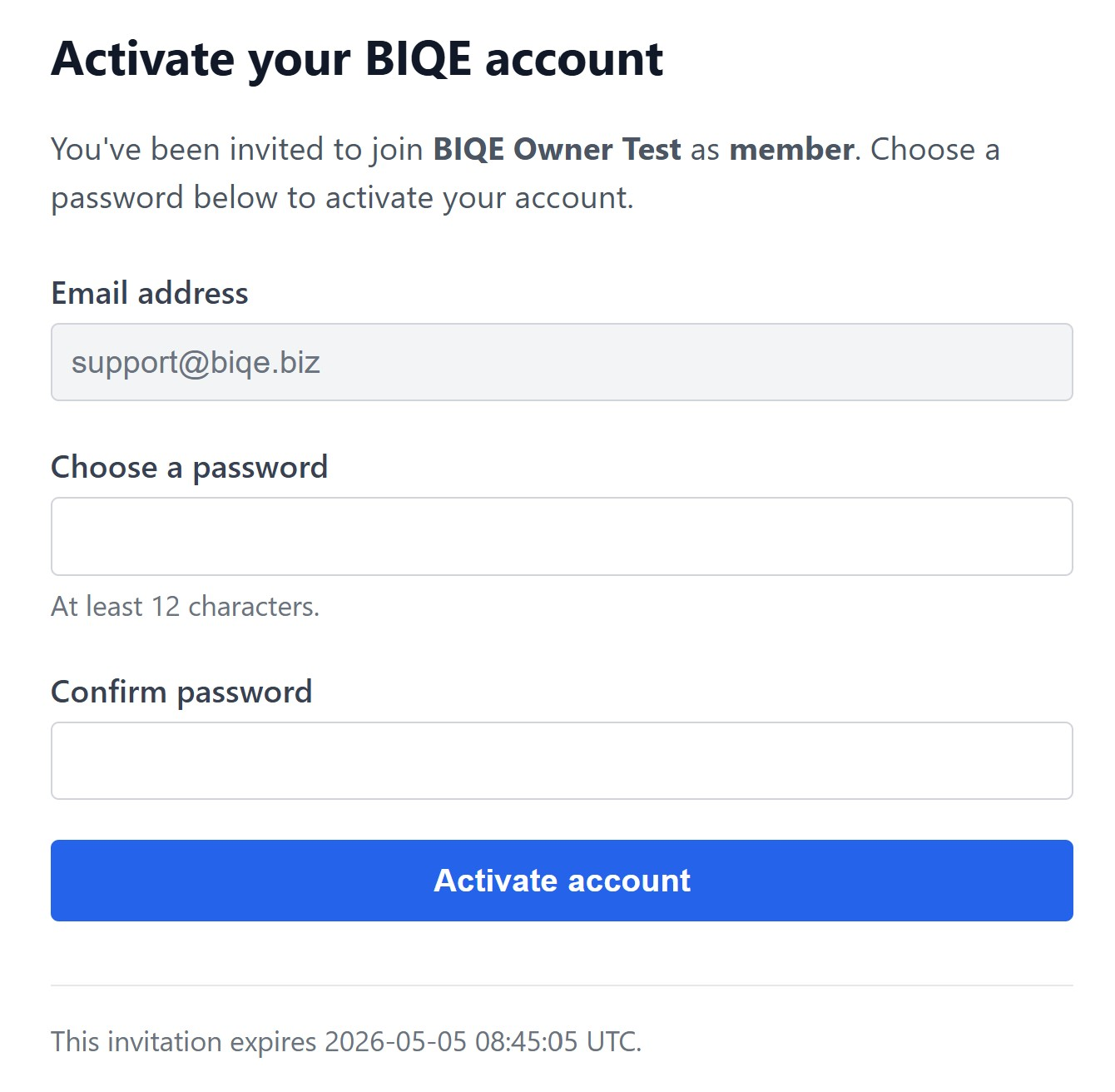
Klicken Sie auf den Aktivierungslink in der E-Mail. Sie landen auf einer Seite, auf der Sie Ihr Passwort festlegen.
Wählen Sie ein Passwort mit mindestens 12 Zeichen. Wir empfehlen eine eindeutige Passphrase, gespeichert in einem Passwort-Manager. Ihre E-Mail-Adresse ist vorausgefüllt und kann in diesem Schritt nicht geändert werden — um eine andere E-Mail-Adresse zu verwenden, bitten Sie Ihren Administrator um eine neue Einladung.
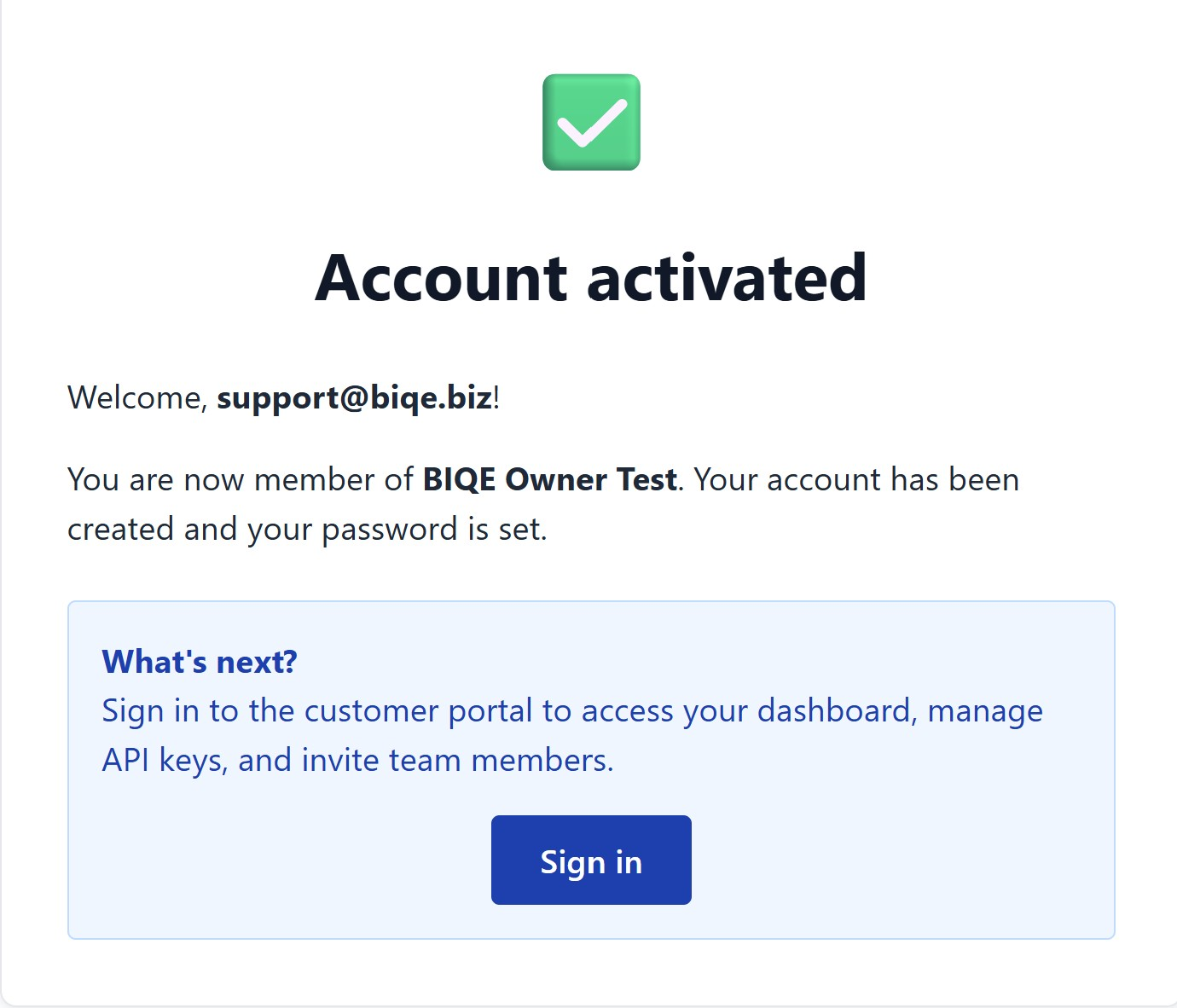
Klicken Sie auf Konto aktivieren. Sie sehen eine Bestätigung:
Schritt 4: Zwei-Faktor-Authentifizierung einrichten
Nach der Aktivierung werden Sie aufgefordert, die Zwei-Faktor-Authentifizierung (2FA) einzurichten. Dies ist obligatorisch und schützt Ihr Konto und die Daten Ihrer Kunden.
Was Sie benötigen
- Ein Smartphone mit einer Authenticator-App wie Google Authenticator, Microsoft Authenticator, Authy, 1Password oder Bitwarden
- Einen sicheren Ort für zehn einmalige Wiederherstellungscodes (gedruckt und in einem Safe aufbewahrt oder in Ihrem Passwort-Manager gespeichert)
So richten Sie es ein
- Öffnen Sie Ihre Authenticator-App
- Scannen Sie den QR-Code auf dem Bildschirm
- Geben Sie den 6-stelligen Code aus Ihrer App zur Bestätigung ein
- Speichern Sie die Wiederherstellungscodes auf der nächsten Seite — sie sind Ihr einziger Weg zurück, wenn Sie Ihr Telefon verlieren
Tipp: Wenn Sie mehrere BIQE-Konten verwalten, geben Sie jedem Eintrag in Ihrem Authenticator eine eindeutige Bezeichnung wie „BIQE — ihrname@ihredomain.de". Die häufigste Ursache für fehlgeschlagene Zwei-Faktor-Anmeldungen ist die Auswahl des falschen Eintrags, nicht ein Uhrzeitproblem.
4Anmelden
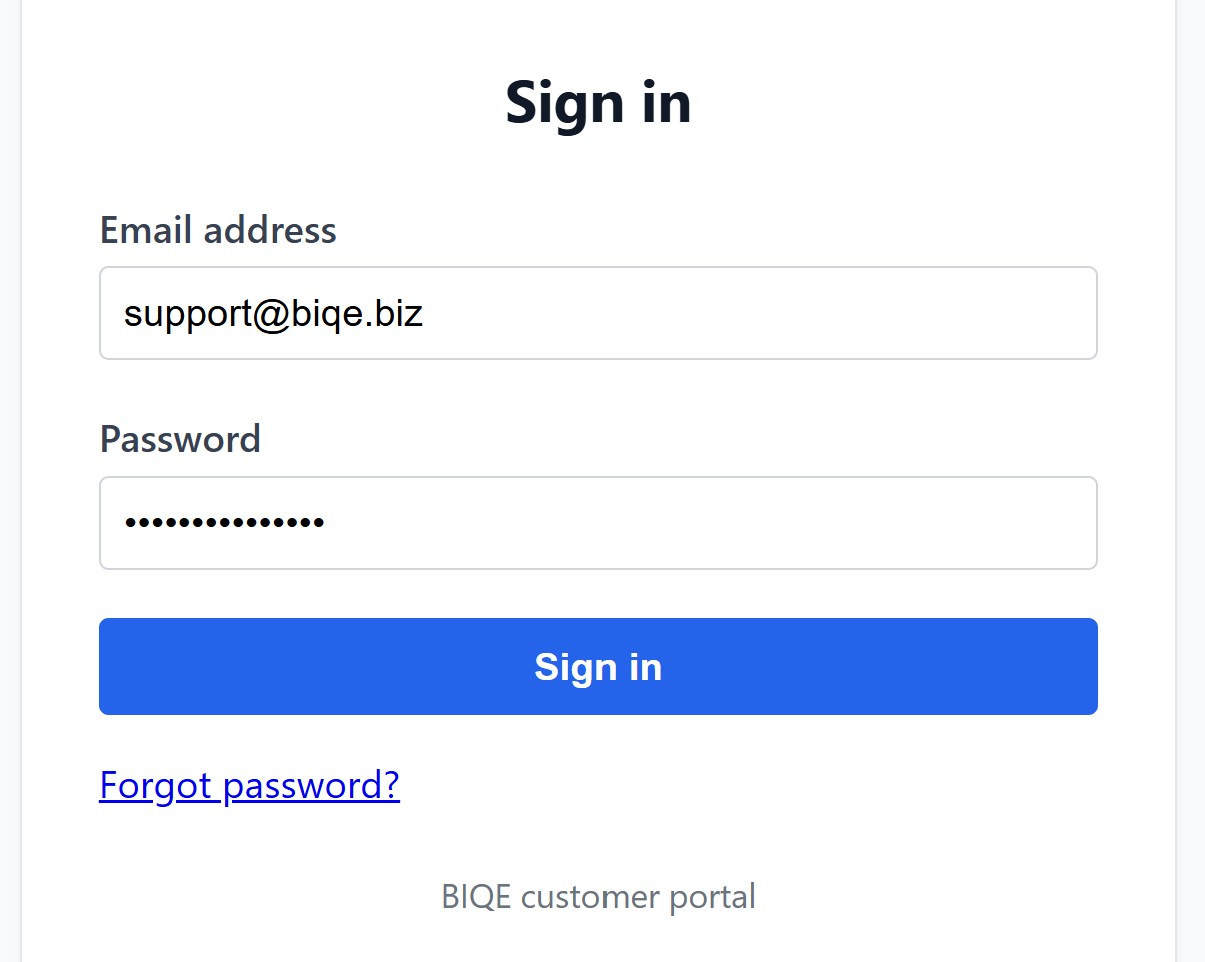
Nach der Aktivierung melden Sie sich unter ocr-handwriting.online/sign-in an. Sie benötigen Ihre E-Mail-Adresse, Ihr Passwort und einen frischen Code aus Ihrer Authenticator-App.
Anmeldeablauf
- Geben Sie Ihre E-Mail-Adresse ein
- Geben Sie Ihr Passwort ein
- Klicken Sie auf Anmelden
- Geben Sie den 6-stelligen Code aus Ihrer Authenticator-App ein
- Sie landen auf dem Dashboard des Kundenportals
Wenn die Zwei-Faktor-Authentifizierung fehlschlägt
- Prüfen Sie, ob Sie den richtigen Eintrag in Ihrer Authenticator-App verwenden — falscher Eintrag ausgewählt ist die häufigste Ursache
- Prüfen Sie, ob die Uhr Ihres Telefons auf automatische Zeit eingestellt ist (Authenticator-Codes sind zeitbasiert)
- Wenn Sie keine Codes mehr haben, verwenden Sie einen Wiederherstellungscode
- Wenn Sie sowohl Ihr Telefon als auch Ihre Wiederherstellungscodes verloren haben, kontaktieren Sie den Support für ein vom Administrator unterstütztes Zurücksetzen
Passwort vergessen?
Klicken Sie auf Passwort vergessen? auf der Anmeldeseite. Wir senden einen Reset-Link an Ihre registrierte E-Mail-Adresse. Die Zwei-Faktor-Authentifizierung bleibt nach einem Passwort-Reset aktiv — Ihre Authenticator-App bleibt aktiv.
5Das Kundenportal
Das Kundenportal ist Ihre Heimatbasis. Von hier aus reichen Sie Scans ein, verwalten Sie API-Schlüssel, laden Sie Teammitglieder ein, ändern Sie Kontoeinstellungen und prüfen Sie Rechnungen.
Verfügbare Sprachen
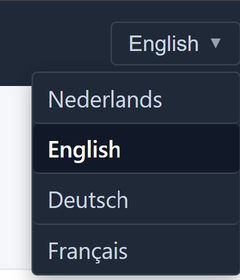
Das Kundenportal und unsere Marketing-Site sind in vier Sprachen verfügbar: English, Nederlands, Deutsch, Français.
Verwenden Sie das Sprachmenü oben rechts auf jeder Seite, um zwischen ihnen zu wechseln. Ihre Auswahl wird für den nächsten Besuch gespeichert.
Hinweis: Diese Anleitung ist auf Englisch, Niederländisch, Deutsch und Französisch verfügbar. Die Portal-Benutzeroberfläche selbst ist vollständig übersetzt, und unser Support-Team antwortet auf Englisch und Niederländisch.
Hauptbereiche
- Dashboard — Übersicht über aktuelle Aktivitäten und Pilotstatus
- Scans — neue Scans einreichen und frühere Aufträge prüfen
- API-Schlüssel — Schlüssel ausstellen und widerrufen für programmatischen Zugriff
- Teammitglieder — Kollegen einladen und Rollen zuweisen
- Einstellungen — Organisation, Konto und Sicherheit
- Abrechnung — Pilotcredits, Zahlungsmethode und Rechnungen
6Scans einreichen
Es gibt zwei Möglichkeiten, Material bei BIQE zur Korrektur einzureichen:
- Web-Upload — Hochladen eines ZIP mit Bildern über das Portal (geeignet für gelegentliche Nutzung, Piloten und Tests)
- API-Integration — Aufruf unserer REST-API aus Ihrer eigenen Pipeline (geeignet für Produktionsvolumen; siehe Kapitel 7)
Web-Upload: Einen neuen Scan starten
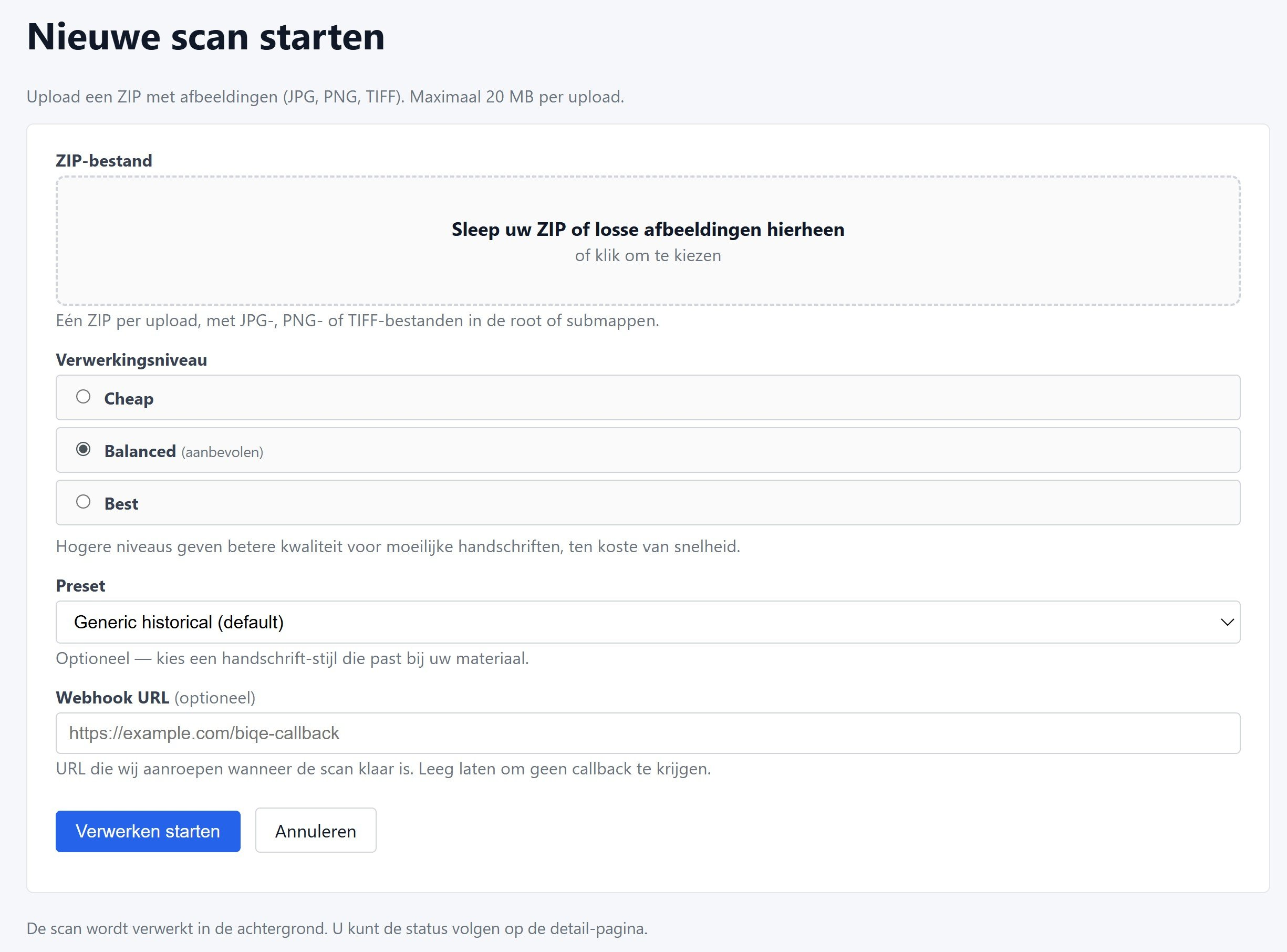
Gehen Sie im Portal zu Scans und klicken Sie auf Neuer Scan. Sie sehen dieses Formular:
Datei-Anforderungen
- Eine einzelne ZIP-Datei mit JPG-, PNG- oder TIFF-Bildern hochladen
- Maximale Upload-Größe: 20 MB pro Upload (etwa 10–15 Seiten pro ZIP, je nach Auflösung)
- Bilder können im Stammverzeichnis des ZIP oder in Unterordnern sein
- Ein Bild pro Seite; mehrseitige TIFFs sind erlaubt
Wenn Sie kein ZIP-Tool zur Hand haben, bietet praktisch jedes Betriebssystem eines integriert: Rechtsklick auf Ihren Bilderordner unter Windows und „Senden an > ZIP-komprimierter Ordner" wählen, oder unter macOS „Komprimieren" wählen.
Eine Verarbeitungsstufe wählen
Drei Stufen sind verfügbar, mit einer Abwägung zwischen Geschwindigkeit, Genauigkeit und Kosten:
| Stufe | Geeignet für | Pro Seite |
|---|
| Cheap | Bulk-Legacy-Material, moderner gedruckter Text, oder eine erste Scan-Runde, bei der gelegentliche Fehler akzeptabel sind. | € 0,05 |
| Balanced (empfohlen) | Die meisten Archivunterlagen — Handschriften des 18. bis 20. Jahrhunderts in gutem Zustand. Die Standardwahl. | € 0,08 |
| Best | Schwierige Handschrift: verblasste Tinte, komplexe Layouts, ältere Epochen oder nicht-lateinische Schriften. | € 0,15 |
Höhere Stufen verbessern die Genauigkeit bei schwieriger Handschrift, auf Kosten der Verarbeitungszeit. Sie können Stufen zwischen Einreichungen mischen — zum Beispiel einen Inventarisierungsdurchgang auf cheap und die interessanten Dokumente erneut auf best verarbeiten.
Eine Voreinstellung wählen
Voreinstellungen lenken die KI in Richtung der Art von Material, das Sie verarbeiten. Die Standardvoreinstellung, Generic historical, funktioniert gut für die meisten europäischen historischen Dokumente. Andere Voreinstellungen sind:
- 19th-century Dutch admin — Niederländische Verwaltungsdokumente (Register, Protokolle, offizielle Briefe) von etwa 1800–1900
- Generic historical — breite Fallback-Option für europäisches historisches Material in lateinischer Schrift
- Historical diary (English) — englischsprachige persönliche Schriften, Tagebücher und Notizbücher
- Modern printed — gedruckter Text ab dem 20. Jahrhundert
Wenn Sie unsicher sind, lassen Sie die Voreinstellung auf dem Standardwert. Sie können jederzeit ein paar Beispielseiten mit verschiedenen Voreinstellungen einreichen, um zu vergleichen.
Webhook-Callback (optional)
Wenn Sie ein System haben, das benachrichtigt werden soll, sobald der Scan abgeschlossen ist, geben Sie eine Webhook-URL ein. Wir senden eine JSON-Payload per POST an diese URL, wenn die Verarbeitung abgeschlossen ist. Lassen Sie das Feld leer, wenn Sie keinen Callback benötigen — Sie können den Status jederzeit im Portal prüfen.
Nach der Einreichung
Klicken Sie auf Verarbeitung starten. Sie landen auf einer Detailseite, die den Live-Status Ihres Auftrags anzeigt: queued, processing, dann complete. Sobald abgeschlossen, können Sie das korrigierte PageXML herunterladen.
Die meisten Aufträge mit einer Seite sind in unter einer Minute fertig. Größere Stapel werden parallel verarbeitet und schaffen normalerweise mehrere Seiten pro Minute, abhängig von der gewählten Stufe.
Zeilen als Stapel zu einem Handschrift-Profil hinzufügen
Im Viewer steht neben jeder Zeile auch eine Checkbox. Haken Sie die Zeilen ab, bei denen Sie sicher sind, dass die Transkription stimmt; sobald mindestens eine Zeile angekreuzt ist, erscheint unten am Bildschirm eine Sticky-Leiste. Wählen Sie dort das Ziel-Profil und klicken Sie auf Hinzufügen — alle angekreuzten Zeilen gehen in einem Schritt zum Profil. Gehen Sie zuerst die ganze Seite durch und korrigieren Sie die Transkriptionen, und nutzen Sie erst dann das Stapel-Hinzufügen. Siehe Kapitel 7 für die vollständige Erläuterung zu Handschrift-Profilen.
7Handschrift-Profile
Ein Handschrift-Profil ist eine Sammlung von Beispielen, die einen bestimmten Schrift-Stil repräsentieren — etwa die Hand einer einzelnen Person oder den Stil eines bestimmten Schreibers in einem Archiv. BIQE kann diese Beispiele dem KI-Modell beim Transkribieren Ihrer Scans mitgeben, sodass das Ergebnis besser auf diese Handschrift abgestimmt ist.
Wann sich ein Profil lohnt
Vor allem bei größeren Mengen Material derselben Schreiberin oder desselben Schreibers: ein Familienarchiv mit Briefen, ein Tagebuch, notarielle Akten oder Bevölkerungsregister eines einzelnen Schreibers, Geschäftskorrespondenz. Bei einzelnen Dokumenten unterschiedlicher Hände bringt ein Profil wenig.
Ein Profil anlegen
Gehen Sie über das Menü zu Profile und klicken Sie auf Neues Profil. Geben Sie dem Profil einen erkennbaren Namen (zum Beispiel Briefe Jan de Vries 1880-1910) und speichern Sie. Das Profil ist nun leer und bereit, Beispiele aufzunehmen.
Beispiele hinzufügen
Im Viewer steht neben jeder transkribierten Zeile eine Schaltfläche + Beispiel. Wenn die Transkription der Zeile korrekt ist, klicken Sie auf diese Schaltfläche und wählen das Ziel-Profil. Das Zeilenfragment und die korrekte Transkription werden gemeinsam als ein Beispiel gespeichert. Eine fehlerhafte Transkription trainiert das Modell falsch — daher zuerst prüfen.
Für Seiten mit vielen korrekten Zeilen gibt es auch eine Stapel-Hinzufügung (siehe am Ende von Kapitel 6).
Gemeinsame Handschrift-Modelle
Auf der Detailseite jedes Profils gibt es einen Schalter „Meine Beispiele zu gemeinsamen Handschrift-Modellen beitragen". Standardmäßig ist er ausgeschaltet. Wenn Sie ihn einschalten:
- Ihre Beispiele werden anonymisiert einer gemeinsamen Sammlung („Pool") hinzugefügt, gruppiert nach Sprache × Jahrhundert × Schrifttyp × Domäne.
- Im Gegenzug erhalten Sie Beispiele aus demselben Pool von anderen Kunden mit vergleichbarer Handschrift. Bei jeder Transkription wählt das System höchstens zehn Beispiele aus, die der aktuellen Zeile am ähnlichsten sind.
- Nicht geteilt werden: Ihr Profilname, Ihre Organisation und die konkrete Seite oder das Dokument, aus dem das Beispiel stammt.
Der Austausch ist gegenseitig: nur wer teilt, erhält etwas zurück. Der Schalter kann jederzeit wieder ausgeschaltet werden; bereits geteilte Beispiele bleiben dann im Pool — wenn Sie auch deren Entfernung wünschen, wenden Sie sich an Ihre Kontoverwaltung.
Bucket-Übersicht
Über Gemeinsame Handschrift-Modelle im Menü (oder direkt /app/handwriting-pool) sehen Sie, wie reichhaltig der Pool für Ihren Handschrift-Typ ist: pro Bucket die Anzahl Profile und Beispiele, vollständig anonymisiert. Buckets mit vielen Beispielen helfen Ihnen schneller; in leeren Buckets sind Sie eine der ersten Beiträgerinnen oder Beiträger.
8API-Integration
Für die Produktionsnutzung integrieren Sie BIQE direkt in Ihre bestehende HTR-Pipeline. Die API ist REST-basiert, gibt JSON zurück und verwendet einen API-Schlüssel zur Authentifizierung.
Schritt 1: Einen API-Schlüssel anfordern
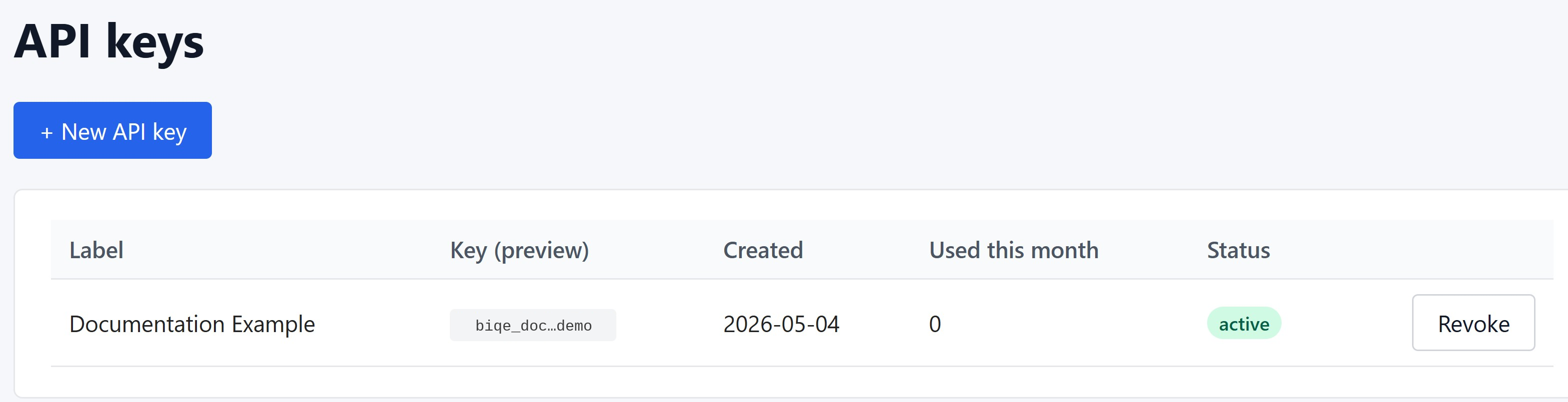
Gehen Sie im Portal zu API-Schlüssel und klicken Sie auf + Neuer API-Schlüssel:
Sie werden gebeten, dem Schlüssel ein Label zu geben (z. B. „Produktionsserver" oder „Staging"). Der Schlüsselwert wird einmalig angezeigt, wenn Sie ihn erstellen. Bewahren Sie ihn in einem Secret-Manager wie AWS Secrets Manager, HashiCorp Vault oder GitLab CI-Variablen auf — wir können ihn nicht erneut anzeigen.
Behandeln Sie API-Schlüssel wie Passwörter. Stellen Sie sie niemals in die Versionskontrolle. Teilen Sie sie niemals per E-Mail oder Chat. Rotieren Sie sie alle 90 Tage routinemäßig und sofort, wenn Sie eine Offenlegung vermuten.
Schritt 2: Einen Scan einreichen
Authentifizieren Sie sich, indem Sie den Schlüssel im X-API-Key-Header bei jeder Anfrage mitsenden. Reichen Sie Seiten als ZIP-Archiv ein.
curl -X POST https://ocr-handwriting.online/v1/process-scan \
 -H "X-API-Key: $BIQE_API_KEY" \
 -F "zip=@my-pages.zip" \
 -F "tier=balanced" \
 -F "preset=generic_historical" \
 -F "webhook_url=https://your-system.example/biqe-callback"
Die Antwort ist 200 OK mit einem JSON-Body:
{
 "job_id": "ff6f3db8-ab61-47d0-9f69-1987b5b0f2f0",
 "state": "queued",
 "page_count": 14,
 "tier": "balanced",
 "preset": "generic_historical",
 "submitted_at": "2026-05-02T11:56:05Z"
}
Schritt 3: Den Auftragsstatus verfolgen
Pollen Sie den Status oder warten Sie auf den Webhook-Callback.
curl https://ocr-handwriting.online/v1/jobs/<job_id> \
 -H "X-API-Key: $BIQE_API_KEY"
Wenn fertig:
{
 "job_id": "ff6f3db8-...",
 "state": "complete",
 "page_count": 14,
 "pages_completed": 14,
 "completed_at": "2026-05-02T11:57:43Z",
 "result_url": ".../result"
}
Auftragsstatus
| Status | Bedeutung |
|---|
queued | Akzeptiert; wartet auf einen Worker. |
processing | Seiten werden verarbeitet. |
complete | Alle Seiten erfolgreich; result_url ~7 Tage verfügbar. |
failed | Kritische Fehler. Nicht abgerechnet. |
Webhook-Payload
Wenn Sie eine webhook_url angegeben haben, senden wir dieses JSON per POST, wenn der Auftrag abgeschlossen ist:
{
 "job_id": "ff6f3db8-...",
 "state": "complete",
 "page_count": 14,
 "completed_at": "2026-05-02T11:57:43Z",
 "result_url": ".../result"
}
Wir versuchen fehlgeschlagene Zustellungen bis zu fünf Mal mit exponentieller Verzögerung (~1, 5, 25, 125, 625 s). Ihr Endpunkt sollte so schnell wie möglich einen 2xx-Statuscode zurückgeben.
Schritt 4: Das Ergebnis herunterladen
curl -O -J -H "X-API-Key: $BIQE_API_KEY" \
 https://ocr-handwriting.online/v1/jobs/<job_id>/result
Liefert ein ZIP-Archiv mit einer korrigierten PageXML-Datei pro eingereichtem Bild, unter Beibehaltung der ursprünglichen Dateinamen.
Häufige Fehlerantworten
| HTTP | Bedeutung | Was zu tun |
|---|
400 | Fehlerhafte Anfrage — fehlendes Feld, ungültige Stufe usw. | Antwort-Body auf den spezifischen Grund prüfen. |
401 | Fehlender oder ungültiger X-API-Key. | Schlüsselwert und Umgebung verifizieren. |
402 | Monatliches Ausgabenlimit erreicht. | Bis zum nächsten Zyklus warten oder den Support kontaktieren, um das Limit zu erhöhen. |
413 | ZIP größer als 20 MB. | In mehrere Einreichungen aufteilen. |
415 | ZIP enthielt keine JPG/PNG/TIFF, oder es wurde kein Archiv hochgeladen. | Mit gültigen Bilddateien neu erstellen. |
429 | Rate-Limit überschritten. | Warten und erneut versuchen; Retry-After-Header prüfen. |
5xx | Problem auf unserer Seite. | Mit exponentieller Verzögerung erneut versuchen; Support kontaktieren, falls anhaltend. |
Eine detaillierte Referenz, einschließlich aller Endpunkte, Parameter, Antwortschemas und sprachspezifischer Codebeispiele (Python, Node.js, PHP), finden Sie auf biqe.biz/api-docs.
9Ihr Team verwalten
BIQE unterstützt mehrere Teammitglieder pro Organisation. Jedes Mitglied hat eine eigene Anmeldung, ein eigenes Passwort und eine eigene Zwei-Faktor-Authentifizierung.
Ein Teammitglied einladen
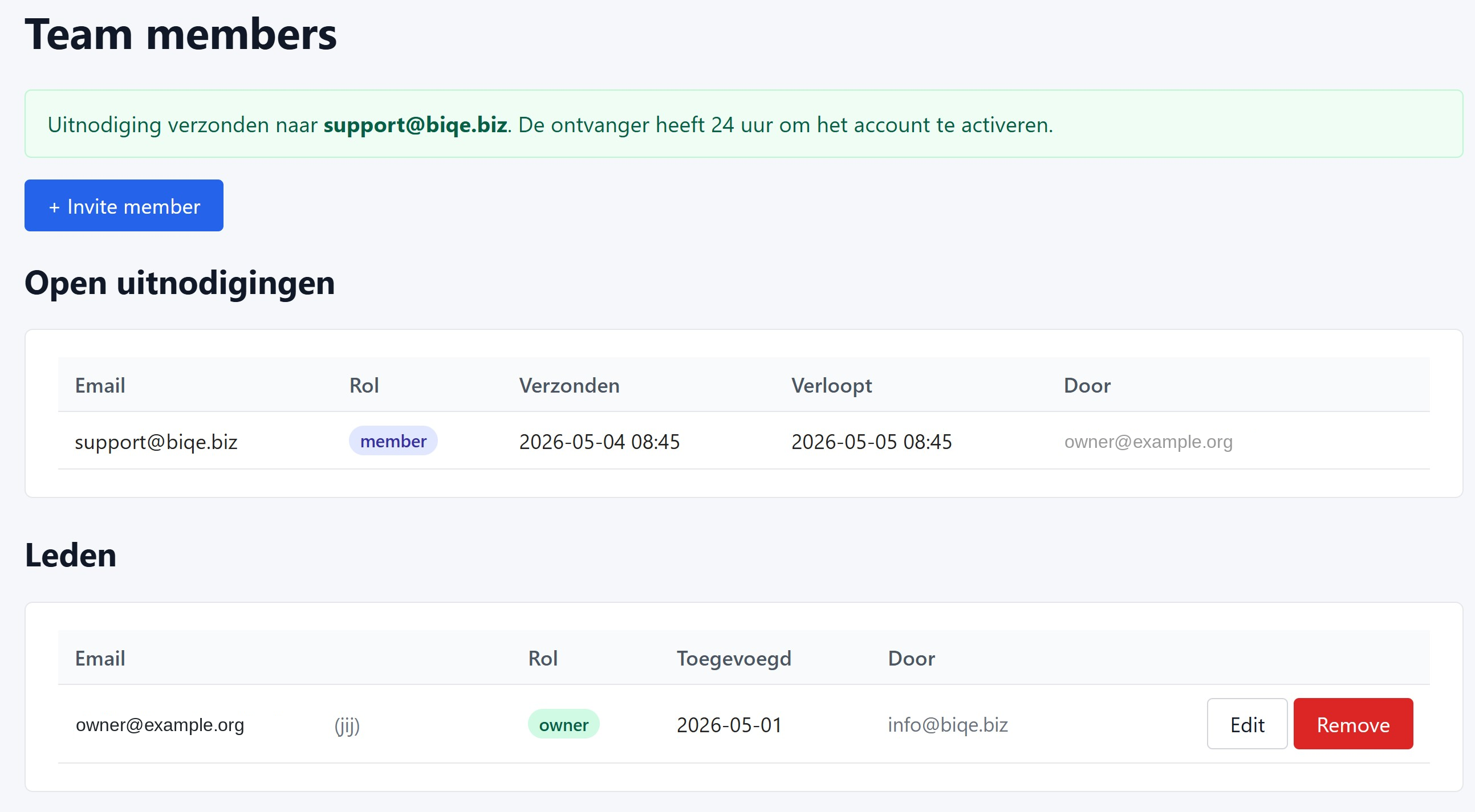
- Gehen Sie im Portal zu Teammitglieder
- Klicken Sie auf + Mitglied einladen
- Geben Sie die E-Mail-Adresse Ihres Kollegen ein
- Wählen Sie eine Rolle (siehe unten)
- Klicken Sie auf Einladung senden
Ihr Kollege erhält eine Einladungs-E-Mail mit demselben Aktivierungsablauf, den Sie selbst durchlaufen haben. Die Einladung ist 24 Stunden gültig. Wenn sie abläuft, senden Sie einfach eine neue.
Ein Mitglied entfernen
Klicken Sie auf der Seite Teammitglieder auf Entfernen neben dem Mitglied, das Sie entfernen möchten. Sein Konto wird sofort deaktiviert. Was er erstellt hat (eingereichte Scans, von ihm erstellte API-Schlüssel) bleibt in Ihrer Organisation.
Rollen
| Rolle | Berechtigungen |
|---|
| Eigentümer | Vollzugriff. Kann Scans einreichen, API-Schlüssel verwalten, Mitglieder einladen oder entfernen, Abrechnung ändern und Organisationseinstellungen verwalten. Es muss immer mindestens einen Eigentümer geben. |
| Mitglied | Kann Scans einreichen, frühere Aufträge prüfen und API-Schlüssel verwenden. Kann die Abrechnung nicht ändern oder andere einladen. |
10Konto & Sicherheit
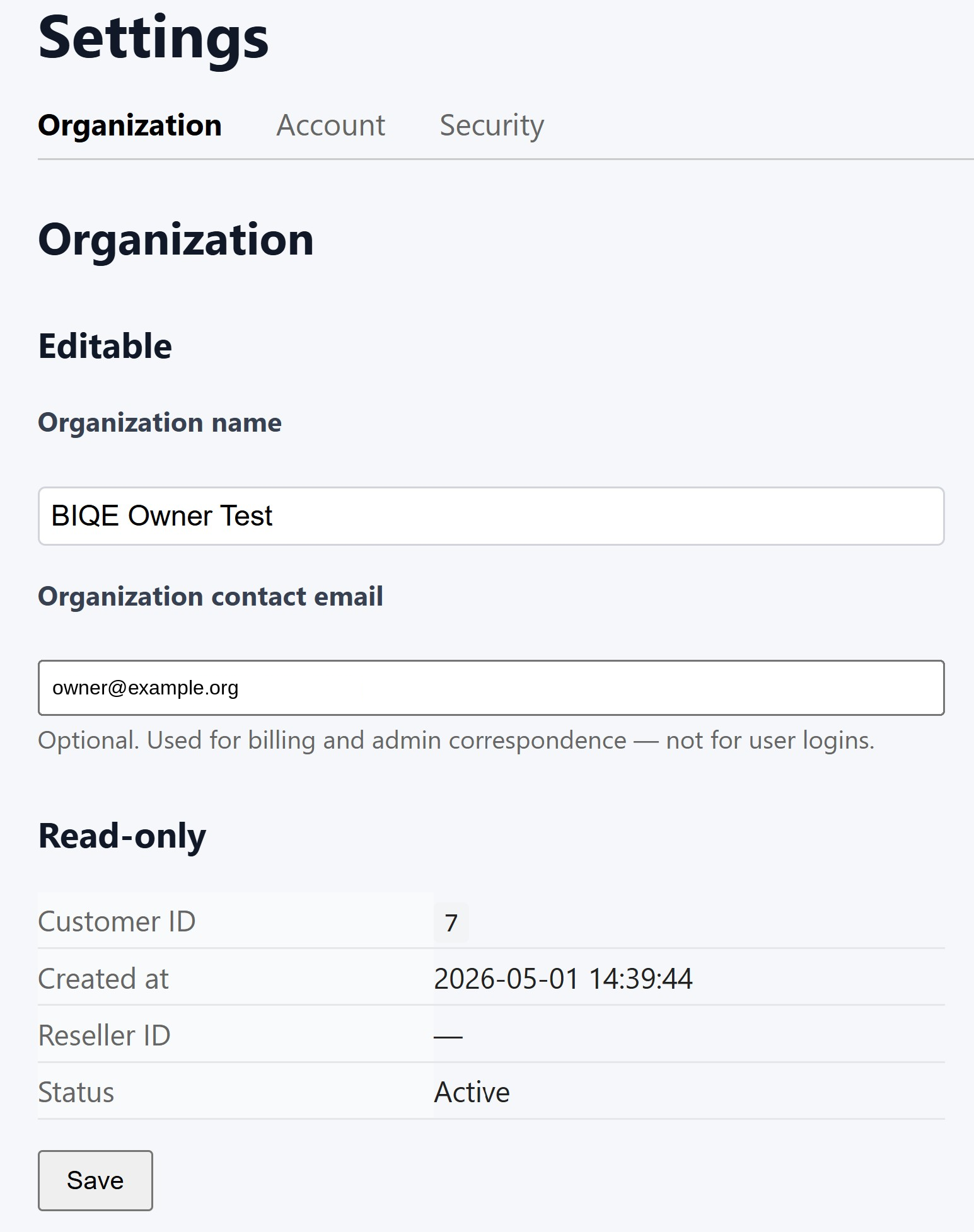
Einstellungen sind in drei Tabs organisiert: Organisation, Konto und Sicherheit.
Organisationseinstellungen
- Organisationsname — der Name, der auf Ihren Rechnungen erscheint
- Kontakt-E-Mail der Organisation — verwendet für Abrechnungs- und Verwaltungskorrespondenz; keine Anmelde-Adresse
- Kunden-ID, Erstellt am, Status — schreibgeschützte Referenzfelder
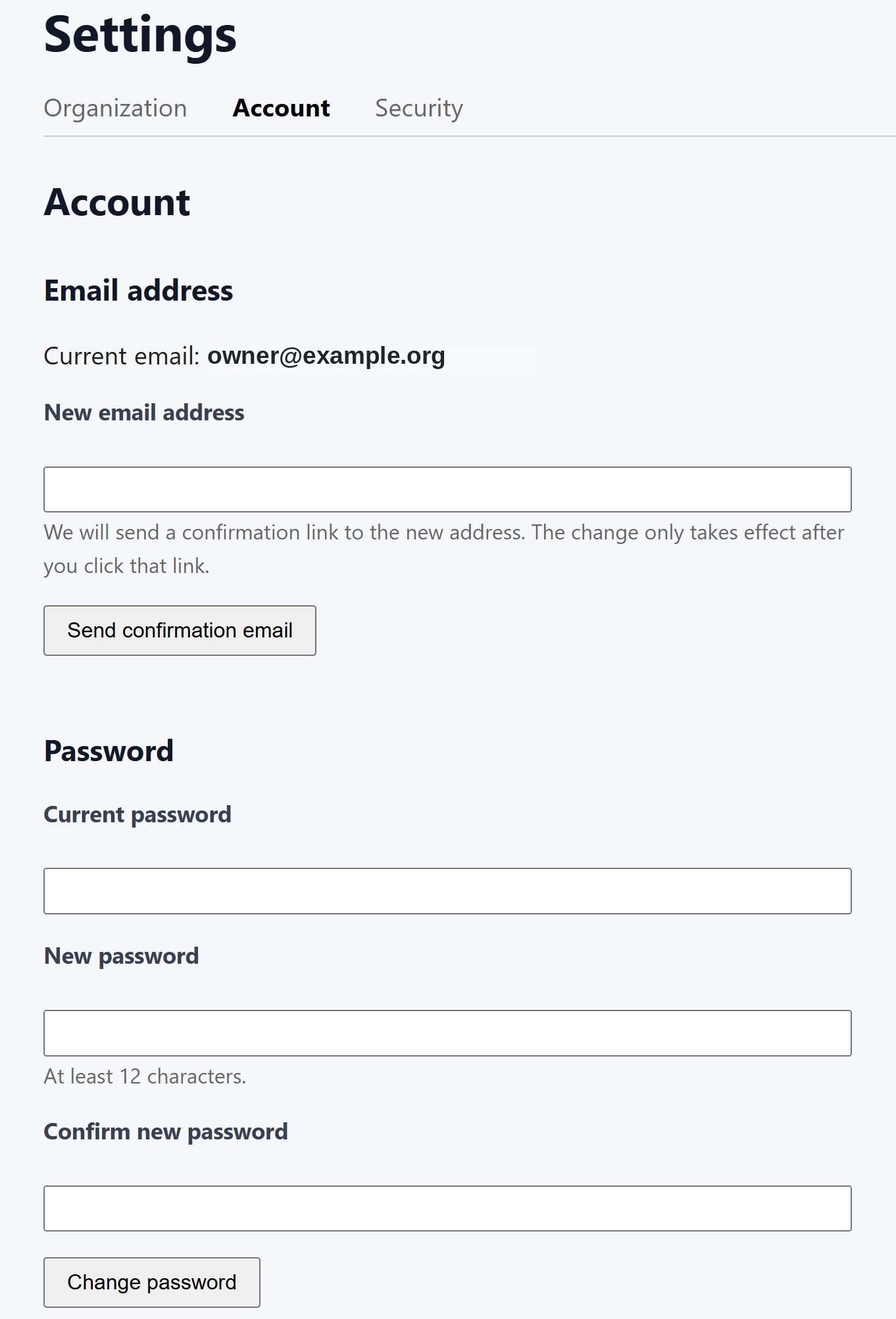
Kontoeinstellungen
Ihre E-Mail-Adresse ändern
Geben Sie die neue Adresse ein und klicken Sie auf Bestätigungs-E-Mail senden. Klicken Sie auf den Link in dieser Bestätigungs-E-Mail, um die Änderung wirksam zu machen. Bis dahin melden Sie sich weiterhin mit Ihrer alten Adresse an. Dieser zweistufige Ablauf verhindert Tippfehler und unbefugte Änderungen.
Ihr Passwort ändern
Geben Sie Ihr aktuelles Passwort ein, gefolgt von Ihrem neuen Passwort (zweimal). Neue Passwörter müssen mindestens 12 Zeichen lang sein.
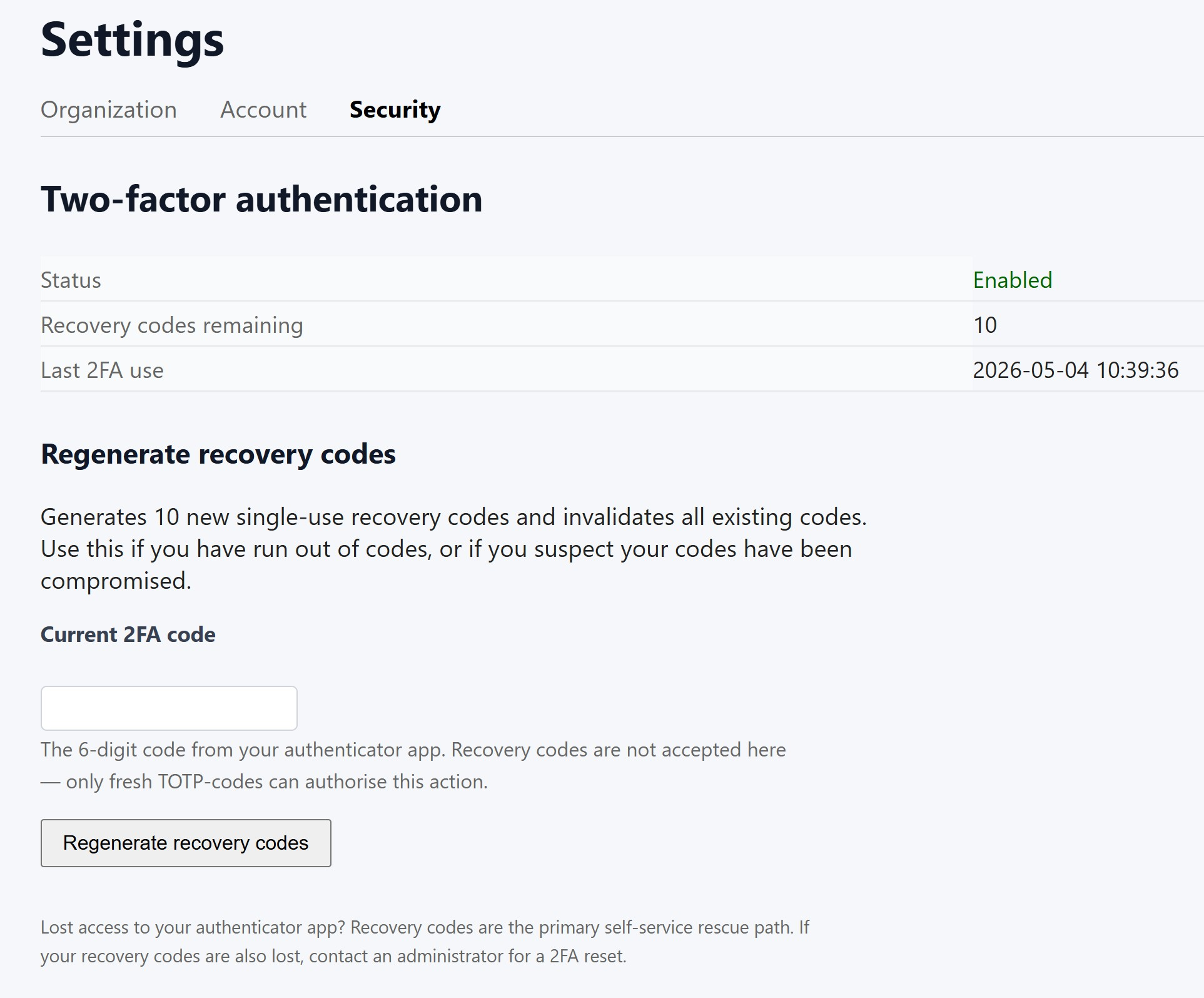
Sicherheit: Zwei-Faktor-Authentifizierung
Auf dem Tab Sicherheit sehen Sie den Status Ihrer Zwei-Faktor-Authentifizierung, wie viele Wiederherstellungscodes Sie noch haben und wann Sie zuletzt 2FA zur Anmeldung verwendet haben.
Wiederherstellungscodes neu generieren
Wenn Sie die meisten Ihrer Wiederherstellungscodes verwendet haben, oder wenn Sie vermuten, dass sie kompromittiert wurden, klicken Sie auf Wiederherstellungscodes neu generieren. Sie erhalten zehn neue Einmalcodes; alle vorherigen Codes werden sofort ungültig. Sie müssen einen frischen Code aus Ihrer Authenticator-App zur Bestätigung eingeben — Wiederherstellungscodes werden für diese Aktion nicht akzeptiert.
Bewahren Sie die neuen Codes an einem sicheren Ort auf (gedruckt und in einer Schublade verschlossen, in Ihrem Passwort-Manager oder beides).
Authenticator-App verloren
Wenn Sie Ihre Authenticator-App nicht mehr verwenden können, sind Wiederherstellungscodes Ihr primärer Selbstrettungsweg. Wenn Sie sowohl Ihr Telefon als auch Ihre Wiederherstellungscodes verloren haben, kontaktieren Sie den Support — ein Administrator kann Ihre 2FA nach Identitätsprüfung zurücksetzen.
11Abrechnung & Preise
BIQE ist Pay-as-you-go: kein Monatsabo, kein Mindestumsatz und keine Vorabverpflichtung. Sie zahlen pro verarbeiteter Seite, monatlich abgerechnet.
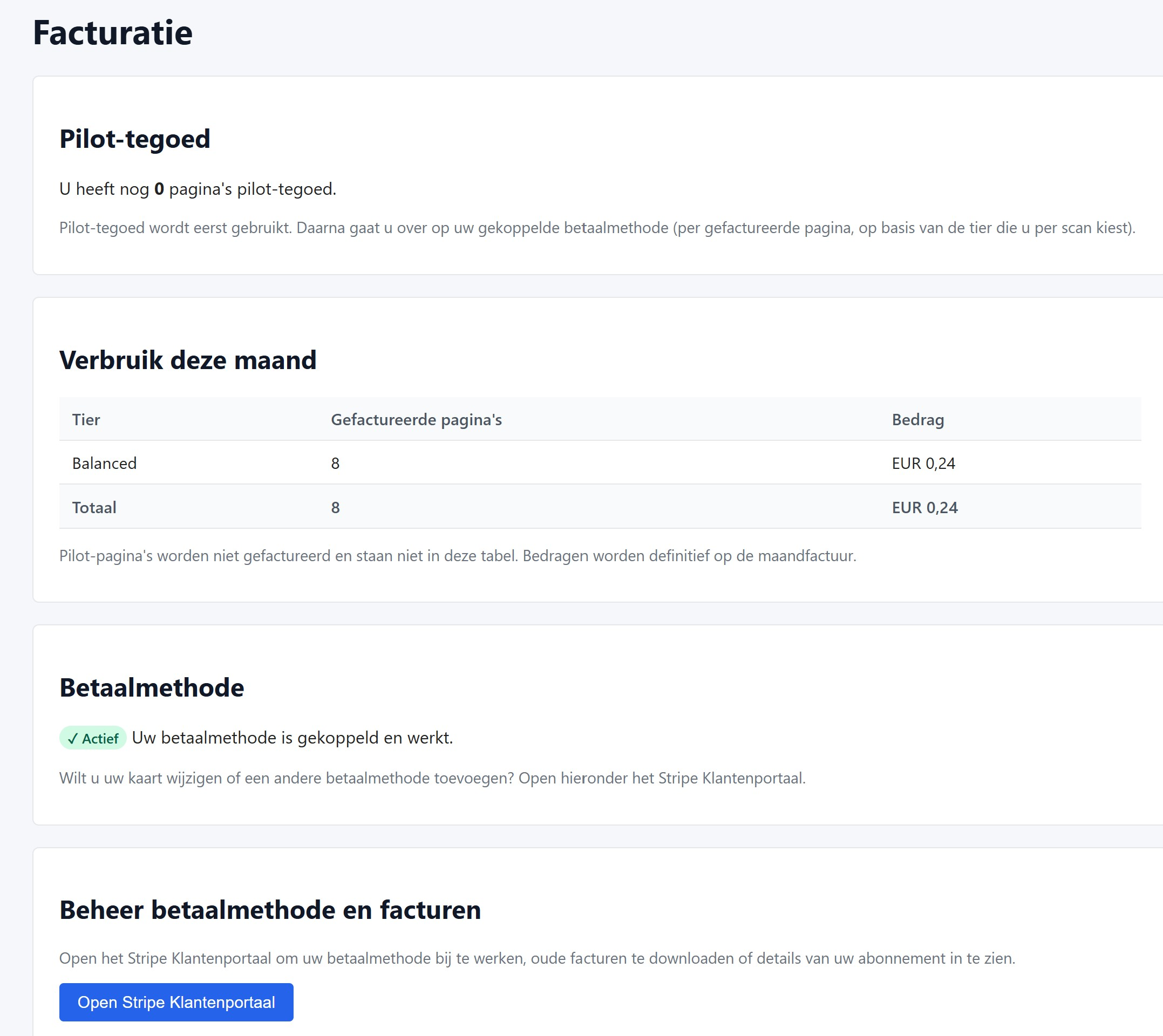
Pilotcredits
Jede neue Organisation erhält 100 Pilotcredits kostenlos. Diese Credits werden zuerst verbraucht; erst wenn sie aufgebraucht sind, wird über Ihre verknüpfte Zahlungsmethode abgebucht.
Pilotcredits verfallen nicht und sind pro Organisation (nicht pro Benutzer) zugewiesen. Sie sind für die Evaluierung gedacht: probieren Sie eine Stichprobe Ihrer Sammlung aus, beurteilen Sie die Qualität und entscheiden Sie, ob Sie fortfahren.
Eine Zahlungsmethode hinzufügen
Klicken Sie auf der Seite Abrechnung auf Zahlungsmethode hinzufügen. Sie werden zu Stripes sicherer Kasse weitergeleitet, um Ihre Zahlungsdaten einzugeben:
- Wir akzeptieren Visa, Mastercard, American Express, Discover, iDEAL, SEPA-Lastschrift und Link
- Kartendaten werden direkt von Stripe verarbeitet und berühren niemals unsere Server
- Das Hinzufügen einer Zahlungsmethode verursacht keine sofortigen Kosten — die Abrechnung erfolgt monatlich auf Basis der Nutzung
- Wir können kurz einen kleinen Validierungsbetrag autorisieren, der automatisch freigegeben wird
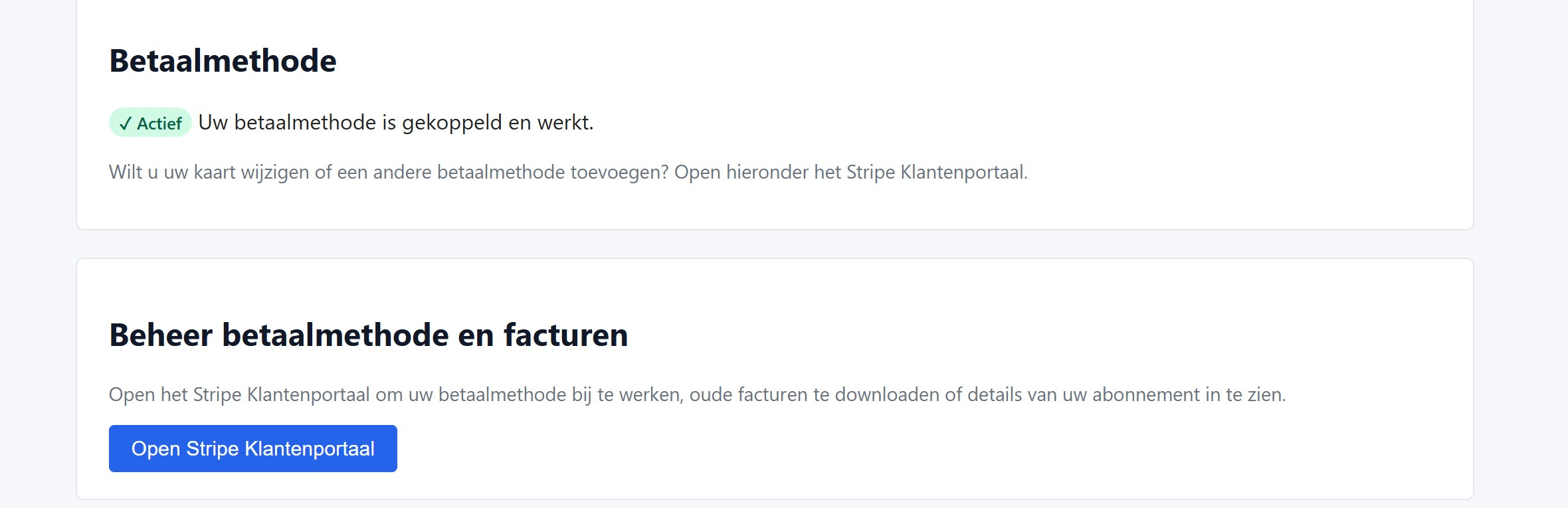
Sobald Ihre Zahlungsmethode verknüpft ist, erhalten Sie eine Bestätigung per E-Mail:
Tarife pro Stufe
| Stufe | Pro Seite | Pro 1.000 Seiten |
|---|
| Cheap | € 0,05 | € 50 |
| Balanced | € 0,08 | € 80 |
| Best | € 0,15 | € 150 |
Preise inkl. MwSt.
Monatliches Limit
Standardmäßig hat jede Organisation ein monatliches Ausgabenlimit von € 1.000. Sobald Sie das Limit erreichen, werden weitere Scans bis zur nächsten Abrechnungsperiode pausiert, oder bis Sie das Limit erhöhen. Dies verhindert unerwartete Kosten durch falsch konfigurierte Pipelines. Um Ihr Limit anzupassen, kontaktieren Sie den Support.
Rechnungen
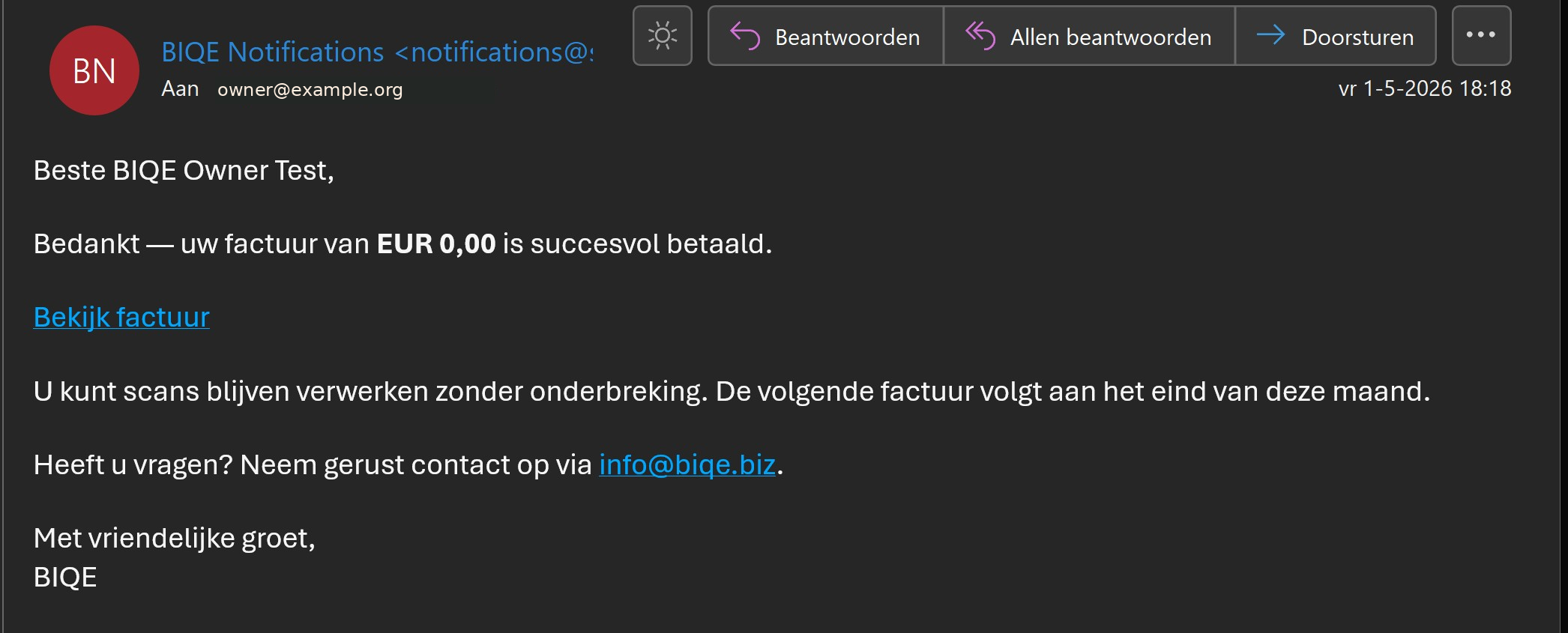
Stripe stellt am Ende jedes Kalendermonats eine Rechnung aus, in der die in jeder Stufe verarbeiteten Seiten zusammengefasst sind. Sie erhalten die Rechnung per E-Mail und die Abbuchung erscheint auf Ihrer Zahlungsmethode. Eine Bestätigungs-E-Mail folgt, sobald die Zahlung erfolgreich ist:
Alle früheren Rechnungen sind im Stripe-Kundenportal verfügbar, erreichbar über einen Link in jeder der E-Mail-Benachrichtigungen. Von dort können Sie PDF-Kopien für Ihre Buchhaltung herunterladen.
14Support & Kontakt
Direkter Support
Unser Team ist klein und wir lesen alles. Sie erreichen uns über:
- E-Mail: info@biqe.biz
- Kontaktformular: biqe.biz/contact
- Postanschrift: BIQE, Nijstad 14, 8281 BB Genemuiden, Niederlande
Direkter Support wird auf Englisch und Niederländisch während der europäischen Geschäftszeiten angeboten (Montag–Freitag, 09:00–17:00 Mitteleuropäische Zeit — MEZ im Winter, MESZ im Sommer). Bei dringenden Anliegen antworten wir typischerweise innerhalb weniger Stunden; Routinefragen innerhalb eines Werktags.
Dokumentation
- biqe.biz/about — wie die Technologie unter der Haube funktioniert
- biqe.biz/pricing — aktuelle Preise pro Seite und Stufenaufschlüsselung
- biqe.biz/api-docs — vollständige API-Referenz mit Codebeispielen
Feedback und Funktionswünsche
Wir gestalten das Produkt noch aktiv mit, und wir schätzen aufrichtig den Input echter Nutzer. Wenn etwas umständlich, langsam, fehlend oder verbesserungsfähig ist, schreiben Sie uns an info@biqe.biz mit der Betreffzeile „Feature request" oder „Feedback". Wir lesen jede Nachricht und antworten.
— Ende der Anleitung —
Vielen Dank, dass Sie sich für BIQE entschieden haben. Wir freuen uns auf die Zusammenarbeit mit Ihnen.